Cómo ver las firmas digitales instaladas: guía paso a paso
Cómo ver las firmas digitales instaladas: guía paso a paso
¿Qué significa ver las firmas digitales instaladas y por qué es importante?
Antes de empezar: conceptos básicos y preparación
Imagina que las firmas digitales son como las huellas dactilares de un sistema o de una persona en el mundo digital. Verlas y entender dónde están instaladas te ayuda a confirmar identidades, garantizar que un documento provenga de la fuente que dice ser y evitar sorpresas desagradables. En este artículo vamos a desglosar, paso a paso, dónde mirar esas firmas y certificados, qué tipos de firmas existen (certificados de usuario, certificados raíz y de autoridad de certificación, entre otros) y cómo verificar que están vigentes. No hace falta ser un experto en seguridad para seguir estas pautas: te guiaré como si estuviéramos charlando frente a una taza de café, con ejemplos prácticos y consejos que puedes aplicar de inmediato.
Antes de meternos en materia, piensa en el entorno donde trabajas. ¿Usas Windows, macOS o Linux? ¿Trabajas principalmente con PDFs, correo electrónico o firmas en aplicaciones empresariales? Cada plataforma tiene su propio lugar para revisar firmas y certificados instalados, y entenderlo te ahorrará mucho tiempo cuando necesites demostrar la validez de un documento o de una firma en una transacción digital.
Revisar certificados instalados en Windows
Windows es uno de los entornos más comunes en oficinas y hogares. El sistema guarda certificados en varias ubicaciones según su función: certificados personales, certificados de autoridad (CA) y certificados de confianza del sistema. Vamos a dividirlo en dos rutas: la consola de certificados y los navegadores para ver lo que ya está instalado.
Pasos para ver certificados con la consola de certificados
Primer paso: abre la herramienta adecuada. Pulsa las teclas Windows + R para abrir la ventana Ejecutar, escribe certmgr.msc y pulsa Enter. Si necesitas mirar certificados a nivel del equipo (no solo de tu usuario), escribe certlm.msc. Son dos herramientas parecidas, pero una mira tu usuario y la otra todo el equipo. ¿Por qué dos? Porque a veces quieres confirmar que una autoridad de certificación es confiable para todas las cuentas, no solo para la tuya.
Una vez dentro, verás varias carpetas: Personal, Trusted Root Certification Authorities (Autoridades de Certificación Raíz Confiables), Intermediate Certification Authorities (Autoridades Intermedias), y/o Trusted Publishers. Explora cada una con curiosidad. ¿Qué debes buscar? En la carpeta Personal, por ejemplo, podrías encontrar certificados que te identifican a ti (tu propia clave pública asociada a un certificado). En Trusted Root, verás las entidades que Windows confía para identificar firmas de terceros. Si ves un certificado que ya no es válido o que no debería estar ahí, es momento de tomar nota y, si corresponde, revocar o eliminarlo siguiendo las políticas de tu organización.
Consejo práctico: si alguna firma parece sospechosa o desconocida, haz clic derecho sobre ella y elige Propiedades para ver detalles como el emisor, el periodo de validez, el uso previsto y la ruta de certificación. La ruta te muestra cómo se emite el certificado y qué certificados intermedios son necesarios para que sea válido. En situaciones de auditoría, esta ruta es oro puro para entender la confianza de un documento.
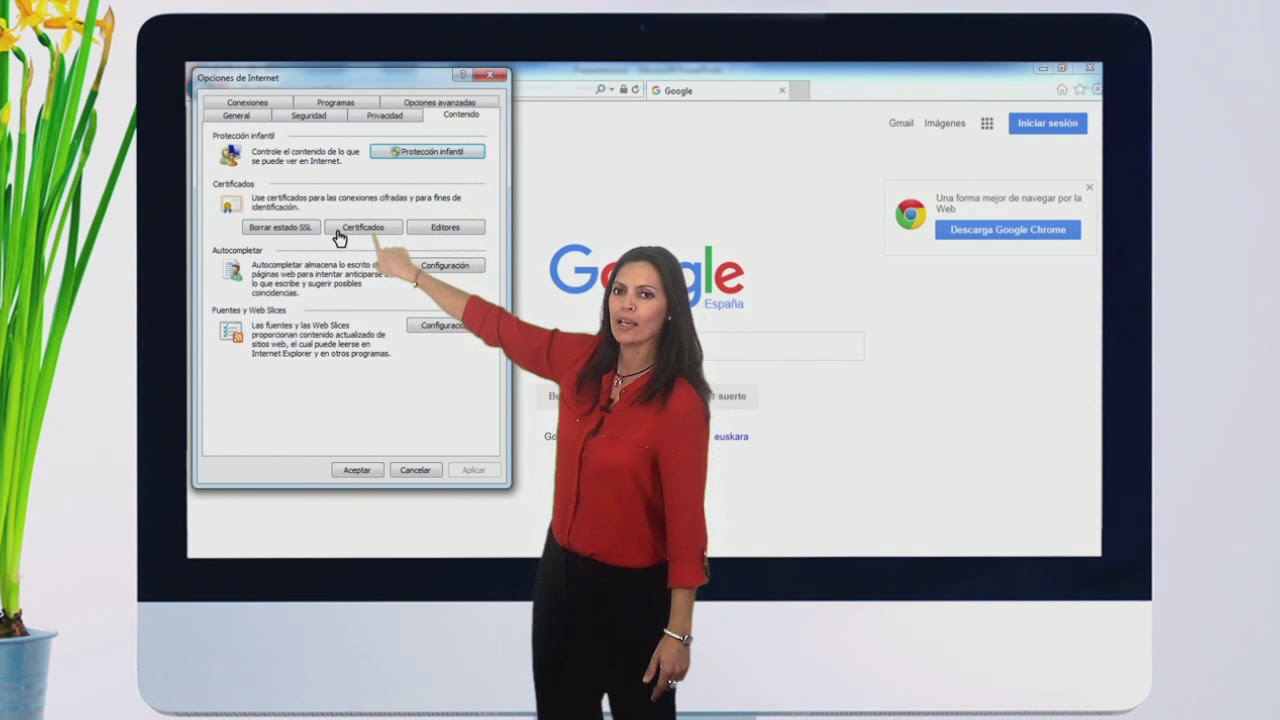
Los navegadores también mantienen su propio conjunto de certificados, que a veces difiere del almacenamiento del sistema. Si estás revisando firmas de páginas web, certificados de autoridad o certificados de cliente usados en firmas de correo web, conviene mirar aquí también. En Chrome o Edge, ve a Configuración > Privacidad y seguridad > Seguridad > Certificados. Allí podrás ver las pestañas de Certificados para Autoridades Raíz, Autoridades Intermedias, Personas y Entidades de Confianza. En Firefox, ve a Opciones > Privacidad y Seguridad > Certificados > Ver Certificados.
¿Qué mirar? Busca un certificado de Autoridad Raíz que te dé confianza, verifica su fecha de expiración y confirma que su uso sea acorde a lo que necesitas (por ejemplo, “Identidad de servidor” para sitios web, o “Firma” para documentos). Si utilizas firmas en documentos PDF o correos, el certificado de cliente puede ser crucial para validar firmas hechas con tu identidad digital. Si algo no cuadra —una CA desconocida, un certificado expirado o un certificado que no corresponde a la entidad que dice poseerla— toma nota y avisa a tu equipo de seguridad, porque podría indicar un intento de suplantación o una configuración errónea.
Revisión de certificados en macOS: Keychain Access
En macOS, el lugar para revisar y gestionar certificados es el Acceso a llaveros (Keychain Access). Es casi como la oficina de registro de identidades de tu Mac: ahí se guardan claves, certificados y contraseñas. ¿Listo para abrirlo? Ve a Aplicaciones > Utilidades > Acceso a Llaveros. Si prefieres, usa Spotlight y escribe “Acceso a Llaveros”.
En Keychain Access verás tres llaveros principales: login, System y System Roots. La ruta típica para revisar firmas de confianza es revisar System Roots para certificados raíz, y Personal o login para certificados que has instalado tú mismo. Haz clic en la pestaña “Certificados” para filtrar rápidamente. ¿Qué debes revisar? Verifica fechas de emisión y caducidad, el emisor (la entidad que emitió el certificado) y el uso permitido (por ejemplo, firma de correo, autenticación de servidor, firma de código). Si detectas un certificado que no debería estar allí o que parece viejo, podrías precisas desactivarlo o eliminarlo para evitar que se use inadvertidamente.
Consejo práctico: si trabajas en un entorno corporativo, es común que existan políticas de rotación y expiración de certificados. Lleva un registro de certificados críticos y coordina con el equipo de seguridad para realizar renovaciones de forma planificada. Al final, la estabilidad de las firmas depende de una gestión proactiva, no de un abandono silencioso.
Revisión de certificados en Linux: rutas y herramientas
Linux es muy versátil y, dependiendo de la distribución, el entorno de certificados puede variar. Hay dos grandes corrientes: el almacén del sistema (donde el sistema operativo confía en las autoridades de certificación) y el almacén NSS que utilizan navegadores y algunas apps para el manejo de certificados en perfiles de usuario. Aquí tienes un par de rutas útiles.
Almacenamiento del sistema y herramientas comunes
En muchas distribuciones, los certificados de confianza del sistema se encuentran en /usr/share/ca-certificates/ y se enlazan a /etc/ssl/certs. Si necesitas revisar qué CA son de confianza, mira ese directorio y, si es necesario, usa update-ca-certificates (Debian/Ubuntu) o update-ca-trust (RHEL/CentOS/Fedora) para actualizar o regenerar el conjunto de certificados del sistema.
Para ver tus certificados personales o de usuario, normalmente revisarás directorios ocultos en tu carpeta de usuario o usarás herramientas específicas de tu gestor de correo o de tu entorno de escritorio. En entornos empresariales, también podría haber un almacén central protegido por políticas de seguridad para evitar que los usuarios quiten certificados con facilidad.
Almacenamiento NSS (útil para Firefox y algunas apps)
NSS (Network Security Services) es una base de datos de certificados que usan navegadores como Firefox y algunas apps. Si quieres inspeccionarla, necesitarás herramientas como certutil. En Debian/Ubuntu, por ejemplo, puedes instalar libnss3-tools y luego usar certutil para listar, añadir o eliminar certificados en el almacén NSS de tu usuario: certutil -d sql:~/.pki/nssdb -L. Aclaración: la ruta exacta puede variar según el navegador y la configuración. Este paso es útil si trabajas con firmas digitales dentro de navegadores o apps que dependen de NSS para la verificación de firmas.
Consejo práctico: si trabajas con claves y firmas en Linux, documenta qué certificados están en tu NSS y cómo se gestionan. La seguridad de tus firmas depende de que nadie pueda leer, copiar o usar tu clave privada, así que maneja estas rutas con cuidado y con permisos adecuados.
Verificación de firmas en PDFs: qué mirar y cómo hacerlo
Una de las demandas más comunes es verificar firmas dentro de documentos PDF. No importa si el documento viene de un cliente, un proveedor o un compañero: la firma digital en el PDF garantiza que el contenido no fue alterado y que la firma corresponde a un certificado concreto. ¿Cómo ver estas firmas?
En Adobe Acrobat Reader, abre el PDF y busca el panel de firmas (Generalmente visible en el panel lateral derecho o desde Firmas). Allí aparecerá una lista de firmas y su estado de validez. Haz clic en cada firma para ver detalles como el nombre del firmante, la autoridad certificadora, la fecha de firma y si el certificado está caducado o revocado. Si ves que algo no cuadra —por ejemplo, un certificado que ya no es válido—, es un indicio de que el documento podría haber sido manipulado después de la firma o que la cadena de confianza no está completa.
¿Qué pasa si usas otro visor de PDFs? Muchos visores muestran una notificación similar cuando la firma es válida o no. Si trabajas con firmas en un entorno corporativo, asegúrate de que el visor pueda comprobar la expedición de la cadena (emisor intermedio) y que el sistema tenga la lista de CA confiables actualizada. La clave para evitar sorpresas es mantener actualizados tanto el software como las listas de confianza.
Firmas en correo electrónico y firmas digitales en la nube
Además de los PDFs, las firmas digitales aparecen frecuentemente en correos y en plataformas de firma en la nube. En Outlook, por ejemplo, puedes ver certificados en el mensaje cuando recibes un correo firmado digitalmente. Habrá un símbolo de firma y, al abrir las propiedades del certificado, podrás ver detalles del emisor y la validez. En Gmail y otros servicios web, las firmas digitales suelen asociarse a certificados de cliente utilizados para S/MIME. Si gestionas firmas en la nube, es crucial mantener actualizadas las autoridades de certificación en el servicio para evitar que firmas válidas sean rechazadas o que firmas antiguas caigan en desuso.
Consejo: cuando trabajes con firmas de correo, verifica que la entidad emisora sea de confianza y que el certificado de cliente esté asociado a una autoridad que tu organización considere segura. Si ves avisos de credenciales caducadas o firmas no confiables, actúa con rapidez para evitar que comunicaciones importantes queden bloqueadas o se empañe la reputación de tu dominio.
Buenas prácticas para la gestión de firmas y certificados
La gestión de firmas no es un lujo: es una necesidad operativa. Aquí tienes algunas prácticas que te ayudarán a mantener las firmas saludables y confiables a lo largo del tiempo.
- Audita regularmente tus certificados: identifica caducidades próximas, rotaciones necesarias y certificados que ya no se utilizan. Mantener una lista maestra facilita la planificación de renovaciones y reduces el riesgo de interrupciones.
- Implementa políticas de revocación: cuando un certificado se ve comprometido o ya no debe usarse, deben activarse listas de revocación y/o mecanismos de verificación de estatus en línea (OCSP). Esto evita que firmas antiguas sean aceptadas como válidas.
- Mantén las claves privadas seguras: nunca compartas tu clave privada y almacénala en un contenedor protegido con permisos estrictos. Si el acceso a la clave se ve comprometido, la integridad de todas las firmas podría verse afectada.
- Sincronía entre sistemas: si trabajas con varias plataformas (Windows, macOS, Linux), asegúrate de que las listas de confianza y las CA principales estén alineadas. Esto facilita la verificación de firmas sin depender de una única fuente.
- Prueba de forma periódica: realiza pruebas de firma y verificación en documentos de ejemplo para confirmar que la cadena de confianza funciona como esperas. Es mejor detectar un problema en un entorno de pruebas que en un caso real.
Solución de problemas comunes al ver firmas digitales
A veces, encontrar firmas digitales no es tan sencillo. Aquí tienes un checklist rápido para resolver incidencias habituales.
- La firma no se valida: verifica la cadena de confianza. ¿Faltan certificados intermedios? ¿El certificado raíz está vencido? ¿Tu sistema tiene la CA en su lista de confianza?
- Certificado caducado o revocado: revisa las fechas y la lista de revocaciones. Si corresponde, solicita una renovación o usa un certificado alternativo autorizado por tu organización.
- La clave privada no está disponible: si el certificado está asociado a una clave que no se puede usar (por ejemplo, por permisos o por un contenedor dañado), no podrás firmar ni verificar firmas que dependan de esa clave.
- Problemas en el visor de PDFs: actualiza el lector de PDFs, verifica que tenga acceso a la lista de CA confiables y asegúrate de que el documento no esté dañado.
- Problemas en el navegador: si el navegador no confía en un certificado, podría deberse a políticas de seguridad, extensiones o a una certificación caducada. Revisa la configuración de certificados y, si es necesario, actualiza las autoridades raíz en el navegador o el sistema.
Consejos para auditar y documentar firmas en tu organización
La auditoría de firmas puede ser la diferencia entre una operación segura y un tirón de crudo. Aquí tienes enfoques prácticos para documentar y asegurar tus firmas.
- Documenta cada certificado crítico: emisor, uso previsto, alcance (qué firmas cubre) y fechas de emisión/caducidad.
- Asocia certificados con roles específicos: por ejemplo, “firma de proveedores”, “firma de empleados” o “firma de dispositivos”. Esto facilita la revisión y la rotación de credenciales cuando cambia el personal o el equipo.
- Implementa controles de acceso: limita quién puede instalar o eliminar certificados, y establece un registro de auditoría para cambios. En ambientes corporativos, este control reduce el riesgo de manipulaciones intencionadas o accidentales.
- Utiliza herramientas de inventario: sistemas de gestión de seguridad y cumplimiento pueden ayudarte a rastrear certificados, claves y revocaciones de forma centralizada.
- Automatiza las renovaciones: siempre que sea posible, programa renovaciones para evitar interrupciones. La expiración de certificados es una de las causas más frecuentes de problemas de firma.
Recursos y herramientas útiles
Dependiendo de tu plataforma, hay herramientas que pueden simplificar mucho la gestión de firmas. Aquí tienes una lista rápida para comenzar, sin complicarte la vida con configuraciones avanzadas.
- Windows: CertMgr (certmgr.msc) y CertLM (certlm.msc) para certificados de usuario y del equipo.
- macOS: Acceso a Llaveros (Keychain Access) para certificados y claves de usuario y de sistema.
- Linux: update-ca-certificates (Debian/Ubuntu) o update-ca-trust (RHEL/Fedora) para el almacén de confianza del sistema; certutil para manejo de NSS.
- Navegadores: gestores de certificados integrados para autoridades de certificación, útiles para verificar cadenas de confianza en sitios y firmas de documentos.
- Visores de PDF: Adobe Acrobat Reader o alternativas que muestren claramente el estado de la firma y la validez del certificado.
Conclusión: por qué vale la pena ver y entender tus firmas digitales
Ver las firmas digitales instaladas no es solo una cuestión técnica; es una práctica de seguridad que protege tu trabajo, tus clientes y tu reputación. Al conocer dónde están tus certificados, cómo se emiten y cuándo deben renovarse, reduces riesgos y ganas confianza en cada firma que aparece en tus documentos o correos. Si te sientes abrumado al principio, empieza por un entorno (por ejemplo, Windows) y luego expande hacia macOS o Linux. Cada paso que des te hará más hábil para detectar irregularidades, corregirlas y mantener una cadena de confianza sólida en todas tus herramientas favoritas.
Preguntas frecuentes
Estas preguntas son respuestas directas a dudas comunes, pero con enfoque práctico y específico para tu labor diaria.
¿Qué hago si no veo un certificado confiable en mi consola de Windows?
Primero verifica si el certificado está caducado o revocado. Luego revisa si necesitas instalar un certificado intermedio que complete la cadena de confianza. Si no corresponde a tu organización, consulta con tu equipo de TI antes de hacer cambios. En algunas empresas, ciertas firmas deben ser gestionadas por un administrador para evitar brechas de seguridad.
¿Cómo sé si una firma en un PDF fue creada con una clave perteneciente a un certificado de cliente válido?
Abre el panel de firmas en el visor de PDFs y verifica la ruta de confianza y la validez del certificado. Debes ver que la firma está “válida” y que el certificado emisorio no está expirado ni revocado. Si aparece una advertencia, investiga la cadena de certificados y la fecha para confirmar si se trata de un problema temporal o de una configuración que podría exponer documentos a manipulaciones.
¿Es necesario revisar la confiabilidad de mis certificados cada vez que firmo un documento?
Sí, especialmente si trabajas con firmas de alto valor o en entornos regulados. Mantener una revisión periódica (por ejemplo, cada trimestre) ayuda a detectar certificados próximos a caducar, renovaciones pendientes y cambios en las autoridades de certificación que podrían afectar la validez de firmas futuras.
¿Qué diferencias hay entre certificados raíz, intermedios y de cliente y por qué importa?
Un certificado raíz es la base de confianza de la cadena; es autoemitido y se confía por defecto. Los certificados intermedios ayudan a enlazar el certificado del cliente con la autoridad raíz sin exponerla directamente. El certificado de cliente es la identidad que firma documentos o mensajes. Entender la cadena te ayuda a identificar dónde puede fallar la verificación de una firma y qué certificado está emitiendo la firma en un caso concreto.
¿Cómo puedo asegurar que mi clave privada no sea comprometida?
Manténla en un contenedor seguro con permisos restrictivos, utiliza contraseñas o métodos de autenticación de múltiples factores para acceder a la clave y realiza copias de seguridad seguras. Si hay indicios de compromiso, revoca el certificado y emite uno nuevo lo antes posible.
¿Qué debo hacer si mi firma en un correo ya no se verifica después de una migración?
Puede deberse a un cambio en la CA, a una expiración de certificado o a la ausencia de certificados intermedios en la ruta de confianza. Verifica la configuración del cliente de correo, actualiza las autoridades confiables y, si corresponde, reacredita las firmas con un nuevo certificado o actualiza la política de firma de la organización.
¿Existe una forma práctica de auditar firmas sin perder el tiempo?
Sí. Establece un inventario de certificados críticos, ejecuta revisiones periódicas automatizadas cuando sea posible y utiliza herramientas de gestión de certificados para recibir alertas de caducidades. Combina estos procesos con una guía de acción para cada tipo de incidencia: caducidad, revocación, cadena incompleta o certificado desconocido. La clave es la consistencia y la documentación clara.