La licencia de AutoCAD que está usando no es válida: guía paso a paso para solucionarla y evitar interrupciones
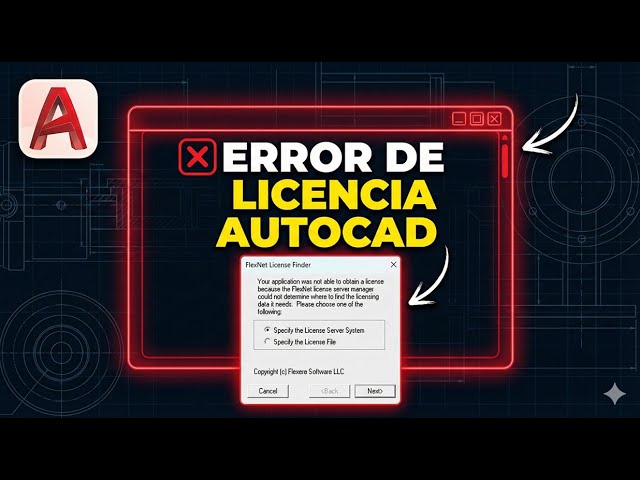
La licencia de AutoCAD que está usando no es válida: guía paso a paso para solucionarla y evitar interrupciones
Encabezado relacionado: Cómo identificar la causa y planear la solución sin estrés
¿Te ha saltado un mensaje de error que dice que la licencia no es válida justo cuando más lo necesitas? No estás solo. En la práctica diaria, las licencias de AutoCAD pueden fallar por motivos que van desde problemas de conectividad hasta cambios en la cuenta de Autodesk o cierres de servicio. Este artículo te acompaña paso a paso para entender por qué ocurre, qué hacer en cada escenario y cómo evitar interrupciones futuras. Vamos a hablar claro, con ejemplos reales y aplicaciones prácticas, para que puedas volver a trabajar cuanto antes sin perder tiempo ni tranquilidad.
Introducción: la realidad detrás de una licencia que “no es válida”
Antes de entrar en pánico, conviene entender que este tipo de mensajes no siempre significan que tu producto está caducado o que alguien te cobró una suscripción de forma fallida. Muchas veces la causa es técnica o de gestión de cuentas: una verificación fallida, un cambio de correo asociado, una desconexión temporal del servidor de licencias, o incluso un conflicto entre versiones y archivos de licencias locales. En otras palabras, suele haber una ruta de solución clara si sabemos dónde mirar. En este artículo te propongo un esquema práctico, con un lenguaje directo y ejemplos que puedes aplicar sin necesidad de ser un experto en TI.
Paso 1: Verifica el estado de tu licencia en tu cuenta de Autodesk
La ruta más confiable para arrancar es revisar la situación de la licencia desde la cuenta de Autodesk. Piensa en tu cuenta como la libreta de registro de todas las licencias que posees y a qué productos están enlazadas. Si tu licencia está en un estado extraño, todo el resto de la cadena puede fallar.
Accede a Autodesk Account
1) Inicia sesión en tu cuenta de Autodesk en https://manage.autodesk.com. 2) Ve a la sección de Product License Information (información de licencias de productos) o a Licenses (licencias). 3) Verifica que tu producto (AutoCAD) esté listado y que la suscripción esté activa. Si ves un estado como “Suspended” o “Expired”, anota la fecha y el motivo que te indique la página. 4) Comprueba a qué usuario está vinculada la licencia y si ese correo coincide con el que usas para iniciar AutoCAD.
Comprueba la suscripción y el tipo de licencia
¿Tu AutoCAD es por suscripción, perpetuo o una licencia de red? Las rutas de solución difieren. Si tienes suscripción, el proceso suele implicar revalidar con la nube; si tienes una licencia de red (licencia de servidor), necesitarás el administrador de licencias de red para verificar si hay permisos disponibles. Anota también si hay cambios recientes (actualizaciones de plan, cambios de región, o migraciones de cuenta).
Qué hacer si la licencia aparece como válida, pero AutoCAD sigue sin reconocerla
Este caso es común cuando hay desajustes entre la cuenta y el producto activo. En ese escenario, toma nota de la siguiente lista corta: nombre de usuario de Autodesk, correo asociado, ID de cliente, y la versión exacta de AutoCAD que intentas activar. Estos datos servirán para el siguiente paso: la reconexión entre la cuenta y la aplicación.
Paso 2: Verifica la fecha, la región y la configuración de idioma
A veces la licencia se bloquea por diferencias en región o idioma. Por ejemplo, una suscripción asignada a una región puede no ser válida en otra región si hay restricciones de licencia cruzada. Aunque parezca trivial, estos detalles pueden provocar que el sistema no valide la licencia incluso cuando la suscripción está activa.
Región y zona horaria
Asegúrate de que la región de tu cuenta coincide con la región configurada en el equipo y en AutoCAD. Ve a la configuración de Autodesk Account y a la configuración de la aplicación local para confirmar la región. Si trabajas desde una oficina con restricciones geográficas, pregunta a tu administrador de TI si hubo cambios recientes que puedan haber tocado la licencia.
Idioma y formato de fecha
El desajuste de idioma o formato de fecha también puede generar errores en la validación de la licencia. Verifica que el idioma de AutoCAD y el de tu sistema operativo sean compatibles y que no haya conflictos entre la versión regional de Windows y la de Autodesk. Esta coincidencia evita que el sistema interprete mal las fechas de validez o las claves de licencias.
Paso 3: Prueba la conexión a Internet y el estado del servidor de licencias
Para licencias basadas en la nube, la conexión estable a Internet es crucial. Si tu equipo tiene una conexión intermitente o un firewall restrictivo, el servicio de licensing puede no responder a tiempo, y aparecerá el mensaje de licencia no válida. Aquí tienes una guía rápida para revisar la conectividad y el servicio.
Comprobación rápida de conectividad
Realiza un ping a los servidores de Autodesk o intenta abrir manage.autodesk.com. Si hay cortes o latencias altas, espera y reintenta cuando la red esté estable. Si trabajas desde una red corporativa, consulta con tu IT si hay puertos o direcciones bloqueadas que afecten la comunicación con los servidores de Autodesk.
Firewalls y proxies
Los proxies corporativos pueden interferir con la verificación de licencias. Si usas un proxy, configura AutoCAD para que utilice el proxy correcto o solicita al administrador de red que permita la comunicación hacia los dominios de Autodesk. En algunos entornos, es necesario permitir explícitamente puertos específicos (como 80 y 443) para la verificación de licencias en la nube.
Licencias fuera de línea
Si trabajas sin conexión por períodos largos, AutoCAD ofrece opciones de licencia fuera de línea. Asegúrate de que la licencia en modo fuera de línea esté correctamente configurada y que la ventana de validez no haya expirado. Si hay un período prolongado sin conexión, es posible que necesites reactivarla cuando vuelvas a estar en línea.
Paso 4: Reautenticar la licencia en AutoCAD
La reautenticación es una de las formas más rápidas de resolver muchos problemas de licencias. Es como volver a iniciar sesión en una app para refrescar permisos: a veces funciona excelente, a veces es necesario un paso adicional.
Iniciar sesión desde AutoCAD
Abre AutoCAD y ve a la opción de inicio de sesión o a Manage License (gestión de licencia). Cierra sesión si ya estás conectado y vuelve a iniciar sesión con la cuenta asociada a la licencia. En algunos casos, la aplicación te pedirá que verifiques la suscripción en la nube; sigue las instrucciones que aparecen en pantalla y espera la confirmación.
Activación por línea de comandos y herramientas de Autodesk
Si el flujo visual no funciona, puedes intentar reactivación mediante herramientas de Autodesk o mediante la reactivación de licencias desde la línea de comandos, dependiendo de tu versión. Este paso puede requerir permisos de administrador y, en algunos casos, la desactivación temporal de controles de seguridad para permitir la verificación de la licencia en la nube. Si no te sientes cómodo con estos pasos, pasa a la opción de contactar al soporte técnico.
Paso 5: Entiende el tipo de licencia y sus rutas de solución
Como mencioné antes, no todas las licencias son iguales. Este paso desglosa qué hacer según el tipo de licencia que estés usando: suscripción, licencia de red o licencia offline.
Licencia por suscripción (el más común hoy)
Las licencias por suscripción dependen mucho de la cuenta en la nube. Si la suscripción está activa pero el sistema dice que no es válida, lo más probable es un problema de sincronización entre tu cuenta y la aplicación. Soluciones rápidas: reautenticar, actualizar a la última versión de AutoCAD, o verificar que el correo y el usuario que usan la licencia estén correctos. Si el problema persiste, pon a prueba la autenticación en un navegador para confirmar que la cuenta tiene acceso a la suscripción y a los permisos de producto.
Licencia de red (Network License)
En entornos con múltiples estaciones de trabajo, la licencia suele gestionarse mediante un servidor de licencias. Si la red no alcanza a contactar al servidor, las estaciones pueden mostrar el error de licencia no válida. Soluciones: verifica el estado del servidor (license server), la cola de licencias disponibles y la hora de sincronización. Si eres administrador, verifica el archivo de permisos de licencias y asegúrate de que tu equipo esté autorizado. En algunos casos, es suficiente regenerar el token de licencias o reiniciar el servicio del gestor de licencias.
Licencia offline o de dispositivo
Para licencias vinculadas a un dispositivo específico o para uso offline, verifica que el periodo permitido de uso sin conectividad no haya expirado. Si tu equipo estuvo fuera de red por mucho tiempo, es posible que necesites reconectar y volver a activar. Mantén a mano el ID de producto y el número de serie, ya que te lo pueden pedir durante el proceso de reactivación.
Paso 6: Limpiar caché de licencias y reiniciar servicios técnicos
A veces la caché de licencias o un servicio de licencias en segundo plano queda desincronizado. Limpiar la caché y reiniciar los servicios puede resolver el problema de forma rápida sin tocar políticas o configuraciones más delicadas.
Eliminar archivos de caché locales
En Windows, localiza las carpetas de caché de Autodesk (por ejemplo en C:ProgramDataAutodeskAdLM o C:Users
Reiniciar el servicio de licencias
En equipos Windows, el servicio de Autodesk Licensing (Adsk Licensing Service o Autodesk Licensing Service) debe estar en ejecución. Ve a Servicios (services.msc), busca el servicio de Autodesk Licensing, y elige Reiniciar. Luego abre AutoCAD e intenta validar la licencia nuevamente. En equipos Mac, reinicia las aplicaciones relacionadas con licencias o reinicia la máquina para asegurar que todos los procesos de licenciamiento se actualicen.
Paso 7: Actualiza a la última versión o aplica parches
Las actualizaciones a menudo traen soluciones a incompatibilidades entre licencias y versiones de software. Si tu AutoCAD está desactualizado, el motor de verificación de licencias puede no comunicarse correctamente con la nube o con el servidor de licencias. Toma en cuenta lo siguiente:
Ventajas de mantener la versión actual
Las versiones recientes suelen corregir errores conocidos, mejorar la compatibilidad con sistemas operativos modernos y optimizar la gestión de licencias. Si tienes la posibilidad, actualiza a la última versión de AutoCAD o a la última versión de mantenimiento. Esto no solo puede resolver el problema de la licencia, sino también darte acceso a mejoras de rendimiento y nuevas funcionalidades que valen la pena.
Cómo realizar una actualización segura
Antes de actualizar, haz una copia de seguridad de tus configuraciones, plantillas y, sobre todo, de los archivos de trabajo. Lee las notas de la versión para confirmar que tu hardware y sistema operativo son compatibles. Después de la actualización, realiza una verificación de la licencia para asegurarte de que todo funciona como debe.
Paso 8: Contacta al soporte de Autodesk cuando sea necesario
Si después de seguir los pasos anteriores aún no logras resolver el problema, es hora de llamar a la gente con respuestas definitivas: el soporte de Autodesk. Prepararte con información clave acelerará el proceso y aumentará las probabilidades de resolverlo en una misma sesión.
Qué necesitas para una consulta eficaz
Prepara una lista con: tu ID de cliente, correo de la cuenta asociada a la licencia, versión de AutoCAD, sistema operativo, tipo de licencia (suscripción, red, offline), capturas de pantalla del error, y una breve cronología de acciones que ya realizaste. Si puedes incluir los logs de diagnóstico o un export de la configuración de licencias, mucho mejor. De esta forma, el equipo de soporte puede reproducir el problema y proponerte una solución más rápida.
Consejos prácticos para evitar interrupciones futuras
La prevención es tan poderosa como la solución. Aquí van prácticas simples pero efectivas para mantener tus licencias en buen estado y con menos interrupciones.
Mantén un registro claro de licencias
Organiza tus licencias por producto, tipo de licencia, correo asociado, fecha de adquisición y fechas de renovación. Un registro claro evita confusiones cuando cambias de equipo o cuando tu equipo de TI hace auditorías. Considera una hoja de cálculo compartida o un gestor de contraseñas seguro para las credenciales asociadas a Autodesk.
Plan de respaldo de licencias para equipos críticos
Si trabajas en una agencia o empresa, diseña un plan de respaldo: quién puede activar licencias, qué licencias están disponibles para emergencias, y cómo migrar de un equipo a otro sin perder proyectos activos. En redes grandes, normalmente existe un procedimiento para asignar licencias a un conjunto de máquinas ante fallos de hardware o mantenimiento programado.
Mantén la documentación de la empresa a la mano
Guarda en un repositorio las instrucciones internas para verificación de licencias, contacto del soporte de Autodesk y contactos administrativos para licencias. Tener una guía interna facilita la resolución de incidencias sin perder tiempo buscando en correos o documentos antiguos.
Configuraciones nativas y buenas prácticas
Configura AutoCAD para que al iniciar se valide con la cuenta de tu organización, evita cambios frecuentes de usuario y evita instalar plugins que puedan interferir con la verificación de licencias. Mantén tus credenciales separadas de las credenciales de otros servicios para evitar confusiones o mezclas entre cuentas de usuario distintas.
Conclusión: camino claro para volver a trabajar con confianza
Una licencia que no funciona puede sentirse como un freno en tu productividad, pero con un enfoque estructurado puedes identificar la causa, aplicar la solución adecuada y reducir el tiempo de inactividad. La clave está en revisar primero la cuenta y la suscripción, luego verificar conectividad y configuración regional, y, si es necesario, reautenticar o actualizar. Si después de completar estos pasos aún tienes problemas, el soporte oficial de Autodesk está allí para ayudarte con herramientas específicas y una ruta de resolución guiada. Mantener una buena organización de licencias y una guía interna para resolver incidencias hará que la próxima interrupción sea menos dolorosa y más predecible.
Preguntas frecuentes (FAQ) personalizadas y útiles
1) ¿Qué hago si mi cuenta de Autodesk muestra una suscripción vencida pero entiendo que aún tengo acceso? Respuesta: verifica la fecha exacta de expiración en Autodesk Account y confirma si hay una renovación pendiente o un cargo fallido. A veces, las suscripciones se suspenden hasta que se complete el pago o la renovación. Si el pago está al día, contacta al soporte para reactivar la licencia y que se sincronice con AutoCAD.
2) ¿Puedo usar AutoCAD con una licencia de red durante un mantenimiento del servidor? Respuesta: sí, pero debes planificar ventanas de mantenimiento y asegurarte de que el servidor de licencias esté disponible. Si el servidor está caído, AutoCAD no podrá validar la licencia, por lo que conviene tener un plan de licencias de emergencia para esas fechas o usar licencias fuera de línea temporalmente si tu organización lo permite.
3) ¿Qué pasos debo seguir si cambio de equipo y necesito migrar la licencia? Respuesta: desactiva la licencia en el equipo antiguo si la licencia lo permite y luego activa en el nuevo equipo. Usa AutoCAD o el portal de Autodesk para gestionar la asignación de licencias. Ten a mano tus credenciales y, si es un entorno de red, coordina con IT para que el servidor reconozca el nuevo equipo.
4) ¿Cómo evito que las futuras actualizaciones rompan la compatibilidad de licencias? Respuesta: antes de actualizar, verifica la compatibilidad de la versión de AutoCAD con tu sistema operativo y confirma que tu plan de licencia cubre la versión a instalar. Realiza copias de seguridad de tus archivos y considera mantener una versión estable para proyectos en curso, si es posible, para evitar problemas de compatibilidad.
5) ¿Qué hago si el mensaje de error incluye códigos específicos? Respuesta: anota los códigos tal como aparecen y busca la documentación oficial de Autodesk o contacta al soporte con esos códigos. Los códigos de error suelen indicar problemas precisos (conectividad, permisos, licencias caducadas, etc.). Lleva la mayor cantidad de contexto posible para acelerar la resolución.