
Cómo saber qué certificados tengo instalados: guía rápida
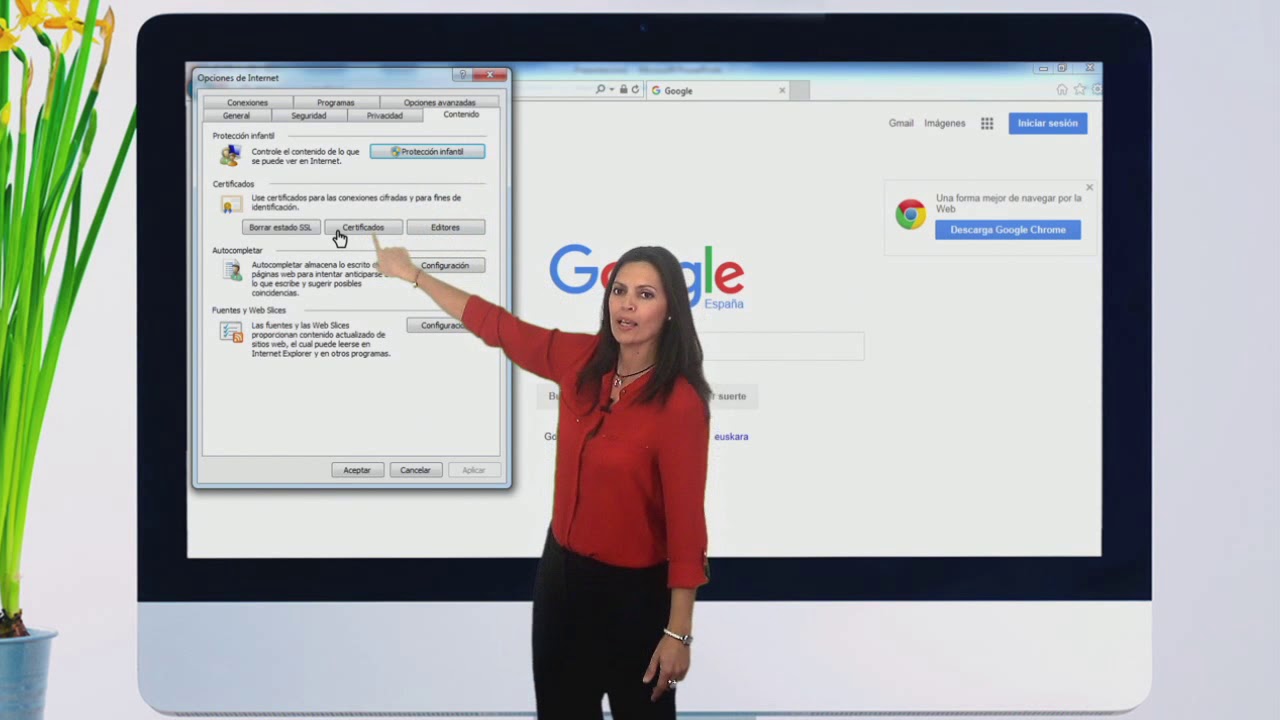
Cómo saber qué certificados tengo instalados: guía rápida
Encabezado relacionado: guía práctica para entender, verificar y gestionar tus certificados de confianza
Qué es un certificado digital y por qué importa
¿Has oído hablar de certificados digitales y te has quedado igual? No te preocupes, no es un tema exclusivo de técnicos; es, en realidad, algo que te acompaña cada vez que navegas, envías un correo o te conectas a una red corporativa. Un certificado digital es, de forma simple, un documento electrónico que funciona como una cédula de identidad para sitios web, servicios y dispositivos. Garantiza que la persona o la entidad que dice ser quien afirma ser es realmente quien dice ser, y que la conversación entre tu navegador y ese servicio está cifrada para que nadie intercepte la información.
Imagina que es como un pasaporte digital: contiene datos de identidad, la autoridad emisora (la “sede” que confiere la confianza) y una clave pública que permite verificar que lo que recibes proviene del lugar correcto. Este certificado, además, forma parte de una cadena de confianza: una jerarquía que empieza en autoridades de certificación raíz y termina en el certificado que ves en la pantalla. Si alguno de esos eslabones falla —por caducidad, por revocación o por haber sido comprometido— confía en mí: el navegador te da señales claras: mensajes de advertencia, bloqueos de seguridad o sencillos fallos al cargar páginas.
Pero, ¿por qué deberías preocuparte por revisar qué certificados tienes instalados? Porque tener certificados caducados, duplicados o mal gestionados puede abrir la puerta a avisos molestos, errores de seguridad y, lo más serio, posibles ataques de suplantación de identidad (man-in-the-middle). En este artículo te voy a guiar paso a paso para que puedas identificar, revisar y gestionar tus certificados en distintos entornos: Windows, macOS, Linux y también a nivel de navegador. Así tendrás el control y el conocimiento para responder a esas señales de alerta sin entrar en pánico.
Conceptos clave que te ayudarán a entender mejor
– Certificado: un documento digital que vincula la identidad de una entidad con una clave pública.
– Autoridad de certificación (CA): la entidad que emite certificados y garantiza su autenticidad.
– Cadena de confianza: la secuencia de certificados que va desde la CA raíz hasta el certificado del sitio o servicio.
– Caducidad y revocación: los certificados tienen fecha de validez; pueden revocarse si se comprometen o dejan de ser confiables.
– Llave pública y llave privada: la parte que se comparte (pública) y la que se mantiene en secreto (privada) para cifrar/descifrar y firmar.
Con estas ideas claras, pasemos a las rutas concretas para revisarlos y mantenerlos al día.
Cómo revisar certificados instalados en tu equipo
El enfoque práctico cambia según el sistema operativo que uses. A continuación te dejo un itinerario claro para Windows, macOS y Linux, con pasos simples que puedes seguir sin ser un experto en redes.
En Windows
– Abre el Administrador de certificados: presiona la tecla Windows, escribe certmgr.msc y pulsa Enter. Si prefieres, puedes abrir MMC (Microsoft Management Console) y añadir el complemento Certificados.
– Explora los almacenes de certificados: verás varias carpetas como Personal, Trusted Root Certification Authorities (autoridades raíz de confianza) y Intermediate Certification Authorities (autoridades intermedias). Cada una cumple un rol distinto en la cadena de confianza.
– Revisa expiración y uso: al hacer doble clic sobre un certificado, se abre una ventana con detalles como la fecha de expiración, el tema (para quién es), la autoridad emisora y la ruta de certificación. Verifica que la fecha siga siendo válida y que el certificado sea relevante para su uso.
– Filtra por caducidad: busca certificados que estén próximos a vencer o ya vencidos. En la práctica, estos suelen provocar alertas cuando visitas ciertos sitios o servicios, así que es buena idea “limpiar” los que ya no son necesarios.
– Exporta o elimina con cuidado: si encuentras certificados que ya no usas o que consideras inseguros, evita borrarlos al azar. En su lugar, desactívalos o elimínalos solo si sabes exactamente para qué se usan. Si necesitas conservar un registro, exporta el certificado en formato .cer o .crt para fines de auditoría.
Consejo práctico: para una auditoría rápida, haz una búsqueda por “caducado” o “expiración” dentro del administrador de certificados. Anota aquellos que requieren renovación y planifícala.
En macOS
– Abre el Acceso a Llaveros (Keychain Access): lo encuentras en Aplicaciones > Utilidades o busca “Keychain Access” en Spotlight.
– Revisa los llaveros relevantes: hay llaveros de Usuario, Inicio de sesión y Sistema. Para certificados que afectan a el sistema, mira en Sistema o System Roots.
– Verifica la validez y la autoridad emisora: haz clic en un certificado y observa sus detalles. Confirma la fecha de expiración, el nombre del titular y la autoridad emisora (CA). Aquí lo importante es la cadena de confianza: si alguna parte de la cadena no es confiable, te aparecerán alertas.
– Comprobación de confianza: macOS te permite ajustar si confías o no en una CA específica. Ten cuidado al cambiar estas configuraciones; una confianza mal configurada puede exponer a riesgos.
– Mantén el llavero limpio: si ves certificados desconocidos o que ya no se utilizan, y no se trata de un servicio activo, considera desactivarlos o eliminarlos, siempre manteniendo una copia de seguridad por si acaso.
Consejo práctico: para un control rápido, utiliza la barra de búsqueda de Keychain Access para localizar certificados por nombre de la CA o por el nombre del titular. Esto facilita identificar rápidamente certificados que ya no necesitas.
En Linux
– Ubicaciones comunes: los certificados del sistema suelen vivir en /etc/ssl/ccerts, /usr/share/ca-certificates y, en algunas distros, también en /etc/pki/tls/certs. Muchos navegadores guardan su propia colección de certificados, que puede coexistir con la del sistema.
– Visualiza certificados: para ver detalles de un certificado concreto, puedes convertirlo a texto con OpenSSL si es necesario. Ejemplo rápido:
– openssl x509 -in /ruta/al/certificado.crt -text -noout
– Actualiza la lista de certificados de confianza: la mayor parte de distribuciones ofrece un comando para actualizar los certificados de autoridad. En Debian/Ubuntu, por ejemplo, sudo update-ca-certificates actualizará el almacén del sistema. En Red Hat/CentOS, a veces se utiliza sudo update-ca-trust y luego se recarga el servicio correspondiente.
– Usa herramientas de búsqueda: si trabajas en un servidor, quizá quieras auditar en lote. Un script que recorra /etc/ssl/certs mostrando fechas de expiración y nombres de emisión puede ahorrarte horas de revisión manual.
– Considera certificados locales: si manejas tu propio servicio o intranet, es posible que tengas certificados generados por tu propia CA interna. Gestiona su caducidad con un recordatorio, y asegúrate de que las autoridades internas estén en la cadena de confianza de los sistemas que consumen esos certificados.
Consejo práctico: si necesitas inspección detallada de un certificado específico, usa openssl para extraer datos como el subject (titular), el issuer (emisor) y las fechas de validez. Es una forma rápida de confirmar que todo está en orden sin depender de interfaces gráficas.
Tu navegador no está aislado del resto: a menudo, hereda la confianza de los certificados del sistema, pero también mantiene su propio almacén para ciertos usos. Aquí tienes una guía para los navegadores más usados.
– Accede a la configuración de certificados: abre Configuración, busca Privacidad y seguridad, y luego Seguridad. En algunas versiones, verás “Gestionar certificados” o “Certificates” que te permite revisar certificados instalados.
– Revisa certificados de confianza: en la pestaña “Autoridades” podrás ver qué entidades están en la cadena de confianza para el navegador. Evalúa cuáles son necesarias y cuáles podrían ser problemáticas.
– Prueba de verificación de certificados: si visitas un sitio con un certificado dudoso o caducado, Chrome mostrará una advertencia clara. Esta es la más directa pista de que algo debe ser revisado.
– Importación y exportación: desde la sección de certificados, puedes exportar certificados para auditoría o importarlos para pruebas en entornos de desarrollo. Hazlo solo cuando sepas para qué sirve cada certificado.
Firefox
– Accede a Servicios > Opciones > Privacidad y Seguridad > Certificados > Ver Certificados.
– Firefox mantiene un almacén propio además de apoyarse en el sistema en algunas plataformas. Aquí puedes ver, importar, exportar o eliminar certificados de forma granular.
– Revisa las autoridades certificadoras y las entidades intermedias: es común que puedas identificar certificados que ya no necesites o que hayan caducado sin afectar a tu navegador si no se usan para servicios en curso.
– Prueba de seguridad de sitios: cuando se presentan errores de certificado en Firefox, la barra de direcciones suele indicar la razón exacta (caducidad, cadena de confianza rota, etc.). Esto te da una pista clara de qué certificar o renovar.
Consejo práctico: si tu equipo usa un servidor proxy, una VPN o un servicio corporativo, es bastante habitual que estas infraestructuras introduzcan certificados intermedios en el almacén del navegador. Verifica que esos certificados estén vigentes y que la infraestructura de TI haya renovado cualquier certificado intermedio antes de que caduque el certificado raíz.
Qué signos revelan certificados caducados o comprometidos
Detectar problemas antes de que afecten a la experiencia del usuario es la clave. Aquí tienes señales claras para revisar regularmente:
– Fechas de expiración próximas o ya vencidas: si un certificado del sitio o de una CA caduca, las conexiones pueden volverse inseguras o bloquearse por completo. Es una de las señales más obvias.
– Cadena de confianza rota: si alguna autoridad intermedia o raíz ya no es de confianza o no es reconocida por el sistema, aparecerán errores de verificación y advertencias de seguridad.
– Revocación: certificados que han sido revocados por la CA por cualquier motivo deben ser eliminados de inmediato del almacén. Si un certificado importante permanece activo tras revocación, hay un riesgo lógico de que alguien comprometa la seguridad.
– Firmas débiles o poco confiables: en ciertos casos, certificados firmados con algoritmos obsoletos o con prácticas de seguridad débiles pueden activar advertencias. Mantenerse al día con estándares modernos (por ejemplo, SHA-256 en lugar de SHA-1) es clave.
– Puentes de confianza no actualizados: en entornos corporativos, el uso de certificados caducados para servicios internos genera advertencias en cascada. Si tienes una intranet, hay que vigilar también estos certificados para que no sean una fuente de vulnerabilidad.
Consejo práctico: cuando veas un error de certificado, no ignores el mensaje. Documenta el sitio o servicio afectado y verifica en tu almacén local si hay certificados que requieren renovación, revocación o eliminación. La paciencia y un plan de renovación pueden evitar interrupciones.
Buenas prácticas de gestión de certificados
La gestión proactiva evita crisis. Aquí tienes buenas prácticas que puedes empezar a aplicar hoy mismo.
– Automatiza la renovación: para sitios web, servicios y dispositivos que dependan de certificados TLS, considera soluciones de automatización como Let’s Encrypt o herramientas de gestión de certificados en tu infraestructura. La renovación automática reduce la carga de trabajo y evita sorpresas.
– Mantén el software actualizado: actualizaciones de sistema, navegadores y herramientas de gestión de certificados suelen incluir mejoras de seguridad y cambios en la cadena de confianza. No postergues estas actualizaciones.
– Revisa las raíces de confianza: limita la cantidad de CA raíz confiables y desactiva aquellas que ya no se utilizan. Un menor número de palabras de confianza reduce la superficie de ataque.
– Separación de certificados: distingue entre certificados personales, de dispositivos y de servicios. Mantener composiciones claras ayuda a evitar que un fallo de una entidad afecte a todo el entorno.
– Inventario y auditoría: crea un inventario regular de certificados, fechas de expiración y uso previsto. Programa revisiones trimestrales y genera alertas para vencimientos.
– Respaldo y recuperación: reserva copias de seguridad de tus certificados y claves privadas en ubicaciones seguras. Si pierdes una clave privada, podrías perder acceso a servicios críticos.
Cómo auditar tus certificados regularmente
– Establece un calendario: define fechas para revisar certificados de dominio, internos y de dispositivos.
– Crea listas de verificación: una lista simple como “expiración, revocación, cadena de confianza, uso previsto” facilita la revisión.
– Automatiza alertas: usa herramientas que envíen avisos por correo o Slack cuando se acerque una expiración.
– Documenta cambios: cada vez que renueves o elimines un certificado, registra qué se hizo, por qué y cuándo. Esto facilita futuras auditorías.
Herramientas útiles y comandos prácticos
A continuación te dejo un conjunto de herramientas y comandos prácticos que puedes adaptar a tu entorno. No son recetas mágicas, pero sí atajos útiles para no perder tiempo.
Comandos rápidos para Windows
– Ver certificados del almacén personal: certutil -store my
– Ver certificados de la autoridad raíz: certutil -store root
– Abrir la consola de certificados desde la línea de comandos: certmgr.msc
– Extraer un certificado para revisión: certutil -retrieve -user CA_NAME certificate.cer
Comandos rápidos para macOS
– Listar certificados en el llavero de sistema: security list-keychains
– Ver detalles de un certificado en Keychain Access: security find-certificate -c «Nombre del titular» -a
– Ver certificados de una autoridad: security find-certificate -c «Nombre de la CA» -p | openssl x509 -text -noout
– Exportar un certificado: security export -t certs -f pkcs12 -k /ruta/al/keychain -o certificado.p12
Comandos rápidos para Linux
– Ver certificados del sistema (Ubuntu/Due): sudo ls -l /etc/ssl/certs
– Actualizar certificados de confianza: sudo update-ca-certificates
– Ver detalles de un certificado específico: openssl x509 -in /ruta/al/certificado.crt -text -noout
– Verificar la cadena de confianza de un certificado: openssl verify -CAfile /etc/ssl/certs/ca-certificates.crt /ruta/al/certificado.crt
Consejo práctico: si te sientes cómodo con la línea de comandos, estos atajos te permitirán hacer auditorías rápidas sin depender de interfaces gráficas. La clave está en buscar fechas de caducidad, firmas modernas y la presencia de las autoridades emisoras adecuadas.
Guía práctica para una revisión completa en un día típico
Si tienes ganas de hacer una revisión profunda sin perderte en el mar de certificados, prueba este plan de acción de un día:
– Mañana: inventario inicial
– Haz un inventario de certificados en tus sistemas Windows, macOS y Linux.
– Anota fechas de expiración próximas y identifica certificados que pertenecen a servicios críticos.
– Media mañana: verificación de la cadena de confianza
– Comprueba que las CA raíz usadas por tus servicios siguen siendo de confianza en cada plataforma.
– Verifica que no haya certificados intermedios huérfanos o caducados en la cadena.
– Tarde: revisión específica de navegadores y dispositivos
– Revisa el almacén de certificados del navegador comúnmente usado en tu organización.
– Verifica certificados en dispositivos móviles si aplica.
– Final del día: plan de acción
– Prioriza renovaciones críticas y planifica pruebas en un entorno de staging.
– Documenta resultados y crea recordatorios para renovaciones futuras.
– Seguimiento semanal: hay que mantener el ritmo
– Configura alertas automáticas para vencimientos.
– Revisa cambios en la infraestructura (nuevas apps, nuevos dispositivos) que puedan traer certificados nuevos.
Conclusión: tienes el control de tus certificados
Gestionar certificados no tiene por qué ser un tema de miedo. Si lo rompes en pequeñas tareas, como revisar caducidades, confirmar la cadena de confianza y mantener un inventario, te convertirás en el “dueño” de tu propio ecosistema de confianza. La clave es ser proactivo, no reactivo: anticipar vencimientos, detectar problemas antes de que aparezcan como errores visibles a los usuarios y mantener una documentación clara de cada acción que tomas.
En el mundo digital, tus certificados son como las llaves de una casa: si las cuidas, la puerta se mantiene cerrada ante intrusos; si las pierdes o se caducan, cualquiera podría entrar. Así que toma el control: revisa, actualiza y automatiza donde puedas. Si lo haces, evitarás sorpresas desagradables y tendrás una experiencia más suave y segura al navegar, comunicarte y utilizar servicios en la red.
Preguntas frecuentes únicas
– ¿Qué hago si un certificado de un servicio externo caduca y no puedo renovarlo de inmediato?
– ¿Cómo identificar certificados internos que ya no deberían estar en producción sin afectar a los usuarios?
– ¿Qué diferencias hay entre certificados de servidor y certificados de cliente y por qué conviene gestionarlos por separado?
– ¿Es necesario auditar certificados en dispositivos móviles de los colaboradores? ¿Qué pasos práctos recomiendas?
– ¿Cómo puedo automatizar la eliminación de certificados antiguos sin intervención manual frecuente?
– ¿Qué señales de alerta en el navegador indican que debo revisar mi PEM/DER y la cadena de confianza?
– ¿Qué impactos tiene desactivar una CA raíz en un equipo corporativo y cómo planificar una desactivación segura?
Si te interesa, puedo adaptar este esquema a tu sistema operativo específico o a tu entorno de trabajo (pequeña empresa, emprendimiento, o uso personal) para que tengas una guía paso a paso con comandos exactos y capturas de pantalla. ¿Qué sistema utilizas principalmente y qué certificados te gustaría auditar primero? ¿Prefieres que te dé una lista de verificación imprimible para tus futuras revisiones?