
Cómo saber si tengo instalado el certificado electrónico: guía rápida
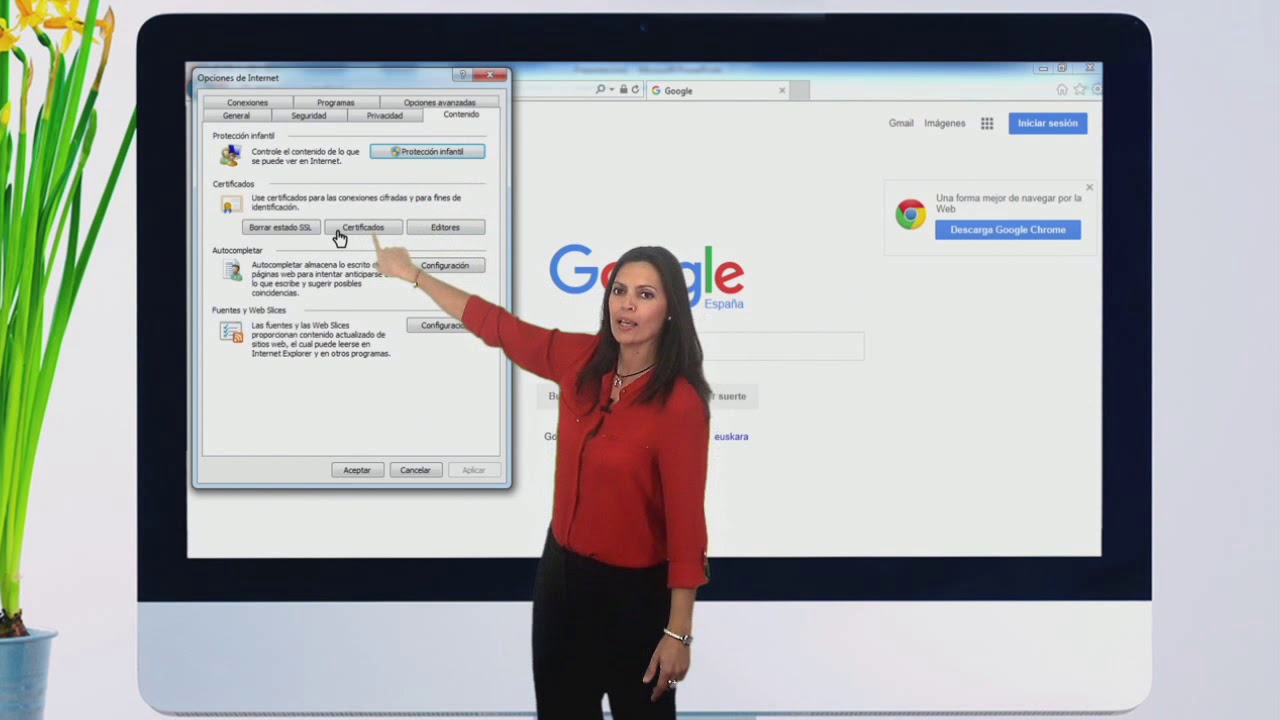
Cómo saber si tengo instalado el certificado electrónico: guía rápida
Guía práctica para confirmar tu certificado y evitar sorpresas
Introducción: por qué este tema te importa y cómo te ahorra tiempo
Imagina que llegas a una ventanilla digital y te piden tu certificado electrónico como llave para validar tu identidad. Si la llave ya está instalada, todo fluye: puedes firmar, autenticarte, descargar documentos y hacer gestiones sin tener que volver a pedirla o a pasar por procesos lentos. Pero, ¿y si la llave no está donde debe estar? En ese caso, ese trámite podría convertirse en una odisea de mala banda sonora: errores, mensajes crípticos y una interminable espera. Por eso, saber si ya tienes instalado el certificado electrónico y, de ser así, dónde está y si funciona, te da tranquilidad y acelera procesos importantes. En este artículo te voy a guiar paso a paso, como si estuviéramos conversando cara a cara, para que puedas confirmar su presencia, verificar su vigencia y, si hace falta, ponernos manos a la obra para instalarlo o renovarlo.
Qué es un certificado electrónico y para qué sirve en la vida cotidiana
Antes de meternos en la verificación, vamos a aclarar qué es exactamente ese certificado. Un certificado electrónico es como una cédula digital que contiene información sobre tu identidad y una clave pública que sirve para cifrar datos o firmar documentos de forma segura. Hay varios tipos, desde certificados de usuario para identificarte ante servicios en línea, hasta certificados de servidor que protegen la comunicación entre tu navegador y un sitio web. En muchos países, estos certificados permiten hacer trámites con la administración, firmar contratos electrónicos, presentar declaraciones o acceder a servicios médicos. Si te has encontrado con esa frase de “tu certificado no es válido” o con avisos de “firma rechazada”, normalmente el problema está en si está instalado, vigente o correctamente configurado ya en tu equipo o en tu navegador.
Cómo comprobar si ya tienes instalado el certificado en Windows
Vamos a hacerlo paso a paso, como si estuviéramos frente a la pantalla. No importa si eres un usuario casual o alguien que ya ha lidiado con certificados en el pasado: voy a desglosarlo en acciones concretas que puedes seguir sin necesidad de ser experto en IT.
Paso 1: Revisa el almacén de certificados de tu usuario
En Windows, la forma más rápida de ver qué certificados tienes es abrir el administrador de certificados. Puedes hacerlo así: pulsa la tecla de Windows + R, escribe certmgr.msc y pulsa Enter. Aparecerá una ventana con varias carpetas. Ve a Personal > Certificados. Aquí verás todos los certificados asignados a tu usuario. Si ves alguno que diga «Firma digital» o «Identidad», probablemente corresponde a tu certificado electrónico. Fíjate en la columna de Emisor y en la de Válido hasta; si la fecha de caducidad ya pasó, no te servirá para tareas que requieren firma.
Paso 2: Comprueba la vigencia y el uso
Selecciona cada certificado relevante y mira dos datos: la fecha de caducidad y a qué uso está destinado (firma digital, autenticación, cifrado). En la pestaña Detalles puedes ampliar la información para confirmar que la clave pública corresponde al servicio que utilizas. Si no ves certificados con usos que coincidan con tus trámites (por ejemplo, “Identidad electrónica” o “Firma”), es posible que aún no tengas instalado el certificado que necesitas para esos servicios.
Muchos servicios permiten detectar la instalación desde el propio navegador. En Chrome o Edge, ve a Configuración > Privacidad y seguridad > Seguridad > Gestión de certificados. Este enlace te redirige al almacén de Windows, donde podrás confirmar si tu certificado aparece en la pestaña Personal. Si el certificado está presente, intenta volver al sitio del trámite y realiza una firma de prueba para verificar que funciona. Si no está, quizá debas instalarlo desde la entidad emisora o desde un repositorio institucional.
Cómo verificar en macOS
Si usas Mac, el camino es distinto, pero también muy directo. El llavero (Keychain Access) es el corazón de la gestión de certificados en macOS. Aquí te dejo el itinerario práctico.
Paso 1: Abre Acceso a llaveros y busca tu certificado
Abre la carpeta de Aplicaciones > Utilidades > Acceso a llaveros. En la columna izquierda, selecciona «Iniciar sesión» y luego en la pestaña de Certificados. Si tienes instalados certificados electrónicos, deberían aparecer con un icono de certificado azul. También puedes usar la barra de búsqueda de la esquina superior derecha para escribir el nombre de la entidad emisora o el nombre de tu certificado. Si lo ves, haz doble clic para abrir sus detalles y verifica la validez de la fecha y el uso previsto.
Paso 2: Verifica la cadena de confianza y la fecha de caducidad
Al abrir un certificado, revisa la fecha de caducidad y la ruta de validación (la cadena que va desde tu certificado hasta la autoridad emisora). Si hay algún escudo amarillo o rojo, podría indicar un problema de confianza o de que la autoridad emisora no es reconocida por el sistema. Si todo luce correcto, significa que macOS reconoce tu certificado y podría usarse para firmas dentro de apps compatibles.
Paso 3: Prueba en un sitio de prueba
Abre un sitio que requiera certificado y mira si el navegador te propone seleccionar un certificado para la autenticación. En Chrome para Mac, por ejemplo, si tienes instalado el certificado, al acceder a un servicio que lo requiera debería emergen dos opciones o una ventana de selección de certificado. Si no aparece, quizá necesites importar el certificado o activar permisos en tu navegador.
Cómo verificar en Linux
En Linux, el manejo de certificados puede variar un poco entre entornos de escritorio y navegadores, pero el principio es el mismo: busca en el almacén del sistema o en el propio navegador. Te doy dos rutas habituales que suelen funcionar en la mayoría de distribuciones.
Si usas GNOME, te basta abrir Seahorse (Passwords and Keys). Busca certificados en la sección “Certificates” o “Certificates → Personal”. Aquí podrás ver certificados instalados, su fecha de caducidad y usos. Si no ves ninguno, quizá necesitas importarlo desde un archivo con extensión .p12 o .pfx, que es el contenedor que suele incluir la clave privada. Si ya está, pero no funciona en el navegador, prueba también con la opción de importación de certificados en Firefox o Chrome (sobre todo si el sistema usa un almacén distinto al del navegador).
Firefox, Chrome y otros navegadores permiten gestionar certificados independientemente del sistema. En Firefox, ve a Configuración > Privacidad y Seguridad > Certificados > Ver Certificados. Aquí verás Certificados Personales; si tu certificado está ahí, puedes elegirlo para autenticarte o firmar. En Chrome/Edge, inspecciona Configuración > Privacidad y seguridad > Seguridad > Certificados (administrar certificados) y mira si tu certificado está en la pestaña Personal. Si no aparece, deberás importarlo desde un archivo o desde un servicio web de tu entidad emisora.
Qué hacer si no ves tu certificado o está caducado
Que no aparezca en el paso a paso anterior no significa el fin del mundo. Tienes varias opciones según tu caso:
- Verifica que descargaste el certificado correcto (el que corresponde a tu identidad y al servicio que necesitas). A veces hay certificados para firma, para autenticación y para cifrado, y confundir uno con otro impide su uso adecuado.
- Comprueba la fecha de caducidad. Si está caducado, necesitarás renovar o emitir un nuevo certificado. Las entidades emisoras suelen ofrecer un proceso de renovación que puede requerir tu presencia física o la emisión automática si ya tienes credenciales de acceso.
- Si el certificado está instalado pero no funciona, revisa que la ruta de confianza esté correcta y que no haya desajustes entre el almacén del sistema y el del navegador. A veces es necesario importar explícitamente el certificado en el navegador para que este lo reconozca.
- Verifica que la clave privada asociada al certificado está disponible. Sin la clave, muchos certificados no pueden usarse para firmar ni autenticar. En algunos sistemas, si la clave privada se pierde, el certificado puede quedar inservible para ciertos usos, incluso si la parte pública está vigente.
Guía rápida para instalar o renovar tu certificado si aún no está disponible
Si resultó que no tienes instalado el certificado o está caducado, no te asustes: la instalación o renovación es un proceso relativamente directo, aunque puede variar según el país, la entidad emisora y el tipo de certificado. Aquí tienes un esquema práctico para ponerse en marcha sin perder tiempo.
Paso 1: Identifica la entidad emisora y el tipo de certificado que necesitas
Primero, confirma qué certificado necesitas exactamente para tus trámites: firma digital, autenticación única, cifrado de mensajes, etc. Consulta la página oficial de la autoridad certificadora o de la administración correspondiente para obtener la lista de certificados admitidos y los requisitos de instalación. A veces hay guías específicas para Windows, macOS o Linux, y para navegadores concretos.
Paso 2: Consigue el contenedor adecuado
Normalmente, los certificados vienen en formatos como .p12 o .pfx (que incluyen la clave privada) o en formato .cer/.crt (solo certificado público). Si te ofrecen un archivo descargable, guarda el archivo en una ubicación accesible. En algunos casos, te entregarán un token USB, una tarjeta inteligente o un código para generar un certificado a partir de tu identidad en una Oficina de Registro. Ten a mano tu documento de identidad y cualquier credencial de acceso que requiera la entidad emisora.
La importación suele hacerse a través de un asistente: doble clic sobre el archivo .p12/.pfx o bien a través del administrador de certificados de tu sistema o navegador. En Windows, suele bastar con hacer doble clic y seguir el asistente ingresando la contraseña que te asignaron para proteger la clave privada. En macOS, usarás Acceso a llaveros para importarlo. En Linux, podrías usar herramientas como OpenSSL o las interfaces gráficas de tu entorno de escritorio, o bien importarlo directamente en el navegador.
Paso 4: Verifica la instalación
Una vez importado, repite los pasos de verificación: comprueba la presencia en el almacén de certificados, verifica la validez y haz una prueba de autenticación o firma en un servicio de prueba. Si algo falla, revisa que la clave privada haya quedado asociada correctamente y que el certificado corresponda con la entidad emisora y el uso correcto.
Buenas prácticas de seguridad al trabajar con certificados
Trabajar con certificados electrónicos implica manejar información sensible, por eso te dejo unas pautas para mantener todo bajo control y evitar riesgos.
Mantén tus contraseñas y PIN a salvo
La mayoría de certificados están protegidos por una contraseña o PIN que protege la clave privada. No compartas estas credenciales y evita almacenarlas en lugares inseguros o en PDFs sin cifrar. Si olvidaste la contraseña, la mayoría de entidades emisoras ofrecen un procedimiento de recuperación o de reinicio, pero la verificación puede tardar un poco.
Resguarda tus dispositivos
Si trabajas desde un equipo compartido o con dispositivos que podrían perderse, utiliza cifrado de disco (BitLocker en Windows, FileVault en macOS) y opciones de bloqueo automático. Evita almacenar el contenedor de certificado en ubicaciones de fácil acceso o sincronizadas con la nube sin protección.
Renueva antes de vencer
La caducidad de los certificados puede dejarte fuera de servicios. Planifica la renovación con anticipación y, cuando sea posible, configura recordatorios. Si recibes avisos de caducidad, actúa pronto para evitar contratiempos en trámites críticos como firmas legales o presentaciones fiscales.
Preguntas frecuentes únicas (FAQ) para cerrar con claridad
Aquí tienes respuestas a dudas que suelen surgir, formuladas de manera directa y práctica, para que puedas consultar rápidamente sin perder contexto.
- ¿Qué hago si mi certificado aparece como “no válido” en el navegador aunque esté instalado?
- ¿Es necesario instalar certificados en todos los navegadores o basta con uno?
- ¿Puedo usar un certificado de autenticación en varios dispositivos?
- ¿Cómo puedo saber si la clave privada asociada está realmente protegida y disponible?
- ¿Cómo sé si un certificado sirve para firmar documentos legales y no solo para ver versiones en línea?
- ¿Qué diferencia hay entre la autenticación por certificado y la firma manuscrita digital?
- ¿Existen riesgos de seguridad al actualizar el sistema operativo con certificados instalados?
- Si cambio de equipo, ¿qué pasos son necesarios para trasladar mi certificado sin exponer la clave?
- ¿Qué hacer si pierdo un token o una tarjeta que contiene mi certificado?
- ¿Cómo puedo verificar rápidamente la validez de todos mis certificados para trámites próximos?
En resumen, saber si tienes instalado el certificado electrónico y, sobre todo, si está funcionando correctamente, te ahorra tiempo y fricción en trámites importantes. Verificar el almacén de certificados, entender qué uso tiene cada certificado y probar en servicios de prueba te da confianza para avanzar. Si necesitas, puedo ayudarte a adaptar estas instrucciones a tu sistema operativo específico, a tu navegador favorito o a una entidad emisora concreta. ¿Qué tipo de certificado utilizas tú y para qué trámites te resulta más útil tenerlo activo?