
Cómo ver certificado digital en Internet Explorer: guía paso a paso
Cómo ver certificado digital en Internet Explorer: guía paso a paso
Navegación segura con certificados en Internet Explorer
Qué es un certificado digital y para qué sirve en IE
Antes de meterme en los pasos, hagamos un repaso rápido y práctico. Un certificado digital es como una identificación electrónica: garantiza la identidad de un sitio web, de ti como usuario o de una máquina dentro de una red. En su uso más común, sirve para cifrar la comunicación entre tu navegador y un servidor, para firmar documentos o para autenticar que tú eres quien dices ser en ciertos sistemas. En Internet Explorer (IE), ver y gestionar estos certificados te ayuda a verificar la seguridad de las conexiones, a entender qué entidades confías y a solventar problemas de acceso cuando una página exige un certificado específico.
Ahora bien, IE no solo es un navegador; históricamente ha sido una puerta de entrada a servicios gubernamentales, institucionales y corporativos que requieren certificados para asegurar transacciones. A veces, el certificado debe estar instalado en tu equipo (certificado personal) y, otras veces, el sitio en el que navegas presenta su propio certificado para demostrar su identidad. En cualquiera de los casos, saber cómo ver estos certificados te evita entrar en mode de incertidumbre: “¿es seguro este sitio?”, “¿mi certificado está aún válido?”, “¿qué hace exactamente este sello de confianza?”. Vamos a desglosarlo paso a paso para que puedas hacerlo sin miedo y con soltura.
Requisitos y consideraciones previas
Asegúrate de que Internet Explorer esté configurado correctamente
Antes de intentar ver certificados, confirma que IE esté funcionando en una versión soportada y que las actualizaciones de seguridad estén al día. Aunque IE ha sido reemplazado en gran parte por Microsoft Edge, aún hay entornos que lo usan para compatibilidad de apps. Si tu equipo ejecuta Windows 10 o Windows 11, es posible que ya tengas IE instalado con modo IE en Edge. Si no es así, migrar a Edge con IE Mode puede ser una solución más segura y compatible a largo plazo.
Conoce las rutas para acceder a certificados
Existen dos contexts principales donde normalmente necesitas ver certificados: certificados del propio usuario (almacenados en tu equipo) y certificados de sitios web (emitidos por una autoridad de certificación, para una sesión del navegador). En Windows, los certificados del usuario suelen guardarse en el almacén del usuario o del sistema, y puedes listarlos mediante las herramientas de IE. En el caso de certificados de sitios, verás un vínculo o un botón dentro del cuadro de diálogo de seguridad de la página cuando haces clic en el candado de la barra de direcciones.
Qué herramientas usarás dentro de IE
Los pasos principales implican localizar el botón o enlace de “Opciones de Internet” (Internet Options), y dentro de ese diálogo la pestaña “Contenido” (Content) donde se gestiona los certificados. En navegadores más modernos este flujo cambia, pero en IE clásico, esa ruta es la correcta. También existe la posibilidad de introducir el certificado directamente desde la página de un sitio que te lo solicite, a través de un cuadro de diálogo de seguridad. En cualquiera de los casos, lo importante es saber dónde mirar para confirmar la validez, el emisor y la ruta de confianza.
Guía paso a paso para ver un certificado digital en Internet Explorer
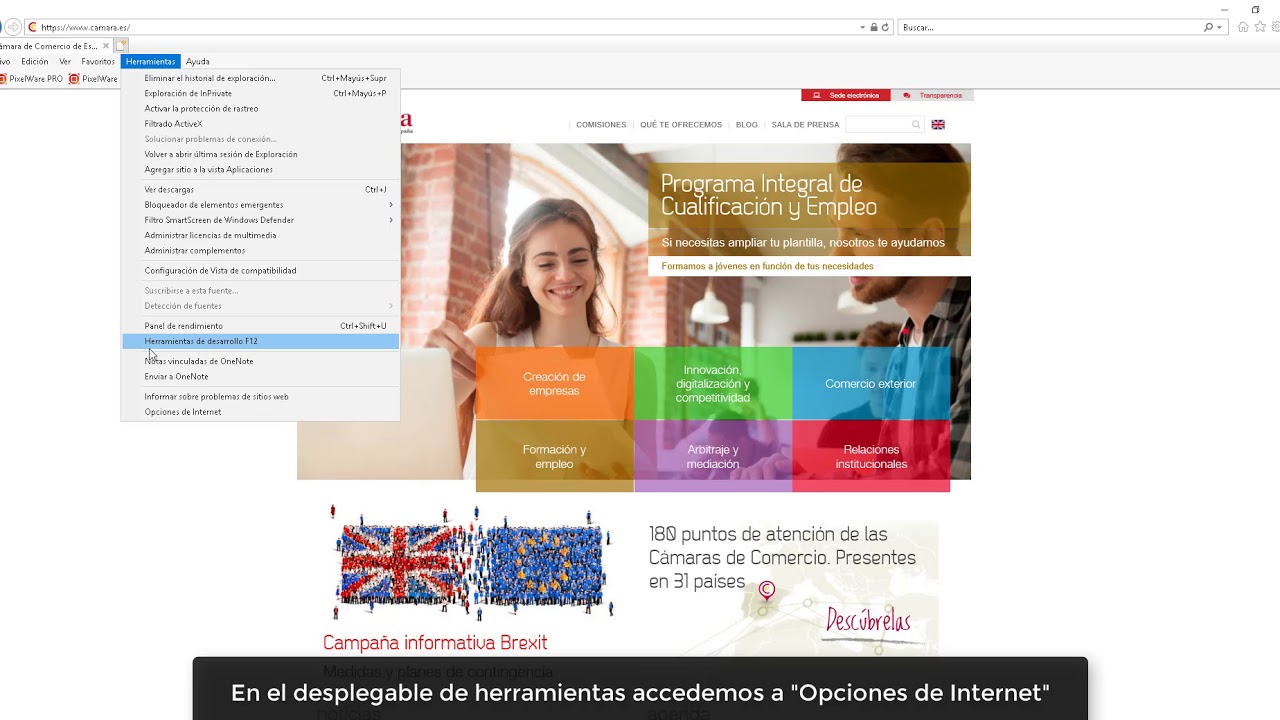
Paso 1: abre Internet Explorer y accede a las Opciones de Internet
Primero, lanza Internet Explorer. Si estás en Windows 10 o 11 y usas IE Mode en Edge, abre Internet Explorer a través del modo correspondiente. En la barra de herramientas, haz clic en el icono de engranaje o en el menú Herramientas y elige Opciones de Internet (Internet Options). Si prefieres atajos, también puedes abrir el Panel de Control y encontrar Opciones de Internet desde allí, pero la ruta directa en IE es más rápida.
Paso 2: ve a la sección de Certificados
En la ventana de Opciones de Internet, haz clic en la pestaña Contenido (Content). Allí verás un botón o enlace que dice Certificados (Certificates). Haz clic en él. Abrirá un diálogo con varias pestañas, como Personal, Sitios de confianza y Raíz de confianza, entre otras. Este es tu panel de control para ver, importar o exportar certificados.
Paso 3: comprende las pestañas y qué puedes hacer
En el diálogo de Certificados, verás varias pestañas. La pestaña Personal contiene tus certificados personales (los que identifican a tu usuario). Las pestañas Raíz de confianza y Editores de certificados muestran las autoridades de certificación que tu sistema confía. Si necesitas confirmar la identidad de un sitio web, normalmente te centrarás en el certificado de esa página, que a veces se ve desde el candado en la barra de direcciones y luego en la opción Ver Certificado (View Certificate) o similar. En IE, este paso te da la visión general de validez, emisor, fechas de vigencia y el uso del certificado.
Paso 4: ver un certificado de un sitio web específico
Para ver el certificado de un sitio, primero visita la página web. Cuando veas el candado junto a la URL, haz clic en él. Debería aparecer un panel con detalles de seguridad; busca la opción Ver certificados (View Certificates) o, a veces, Ver certificado. Haz clic. Se abrirá una ventana con varias pestañas: General, Detalles, Ruta de certificación, etc. En la pestaña General podrás ver el emisor y la fecha de expiración; en Detalles verás una lista técnica de atributos como la clave pública, el algoritmo, el tema (Subject) y el emisor (Issuer). Si necesitas más información para verificar la legitimidad del sitio, esta es la parte donde la revisas minuciosamente.
Paso 5: ver certificados del usuario o exportar
Si lo que quieres es gestionar certificados de tu propia identidad (no del sitio), permanece en la pestaña Personal dentro del diálogo Certificados de Opciones de Internet. Aquí puedes ver tus certificados, hacer clic derecho para ver detalles, renovar si están próximos a expirar o exportar para respaldos (con o sin clave privada, según el caso). Exportar un certificado puede ser útil si trabajas en varias máquinas o si necesitas transportarlo a un equipo nuevo. Durante la exportación, se te pedirá crear una contraseña para proteger la clave privada y elegir el formato (por ejemplo, PFX o CER). Hazlo solo si confías en la máquina y en el medio de transporte.
Paso 6: interpretando la información del certificado
La información clave que debes revisar incluye: fecha de emisión y expiración, emisor (autoridad de certificación), y el uso permitido del certificado (p. ej., autenticación de cliente, cifrado de sesión, firma de firmas). Si ves que la fecha de expiración ya pasó, o si el emisor no es de confianza, evita usar ese certificado para transacciones sensibles. Si ves cadenas de certificados rotas o referencias que no apuntan a una autoridad de confianza, eso también indica problemas de configuración o de seguridad que debes corregir antes de continuar.
Qué hacer si no puedes ver el certificado
Comprobaciones básicas
Si al intentar ver el certificado no aparece la opción o el diálogo no se abre, revisa lo siguiente: asegúrate de haber accedido al sitio correcto con HTTPS y que la página está cargando correctamente. Si la página carga en modo seguro pero no muestra certificados, podría ser un ajuste de seguridad que bloquea la visualización de certificados o una política de empresa que restringe la gestión de credenciales desde el navegador.
Permisos y políticas
En entornos corporativos, algunos certificados pueden estar gestionados por directivas de grupo y no estar disponibles para los usuarios finales. En estos casos, consulta con el administrador de sistemas. Si trabajas en una organización, es posible que necesites privilegios de administrador para ver ciertos certificados o para exportarlos. También verifica si hay herramientas de seguridad adicionales (antivirus, software de DLP) que podrían interferir con la visualización de certificados.
Problemas comunes y soluciones rápidas
Problema típico: la página exige un certificado del servidor y el navegador no lo presenta. Solución: verifica que la cadena de certificación esté completa, que la autoridad emisora sea de confianza y que tu sistema tenga las actualizaciones de certificados raíz vigentes. Otra situación: el sitio usa un certificado autofirmado; IE normalmente lo marcará como no confiable a menos que hayas importado ese certificado raíz en la lista de autoridades de confianza. En ese caso, necesitarás importar el certificado de la autoridad de certificación (CA) correspondiente y reiniciar IE para que las rutas de confianza se actualicen.
Alternativas y consideraciones para el futuro
IE en Windows: ¿de verdad vas a seguir usándolo?
Internet Explorer ha sido oficialmente descontinuado en la mayoría de plataformas modernas. Aun así, hay organizaciones que dependen de compatibilidad histórica y mantienen IE en modo IE dentro de Edge (IE mode). Remitirte a Edge con IE Mode puede ser una opción sensata para ver certificados sin abandonar un entorno seguro y soportado. Edge ofrece actualizaciones de seguridad más frecuentes, gestión de certificados más fluida y, a veces, una interfaz más clara para certificados raíz y de usuario.
Alternativas prácticas para ver certificados sin IE
Si tienes que revisar certificados con frecuencia, considera estas prácticas: usar herramientas de administración de certificados del sistema operativo (Windows Certificate Manager) para inspeccionar certificados locales; usar navegadores modernos para ver certificados de sitio y, si necesitas autenticación de cliente, importarlos en el almacén del sistema para el navegador que uses. En entornos corporativos, suele haber un repositorio central de certificados y una guía de políticas que se deben seguir; consulta con tu departamento de TI para alinearte con las normas.
Buenas prácticas de seguridad al trabajar con certificados
La seguridad es clave cuando manipulas certificados. Aquí van pautas rápidas para que no caigas en errores comunes:
- Nunca compartas archivos de certificados privados. Si exportas un certificado con clave privada, protégelo con una contraseña fuerte y guárdalo en un lugar seguro.
- Mantén actualizados los navegadores y el sistema operativo. Las actualizaciones traen cambios en el manejo de certificados y correcciones de seguridad importantes.
- Verifica siempre la cadena de confianza. Si hay dudas sobre la legitimidad de un certificado, no aceptes credenciales sin confirmar con la autoridad emisora y la entidad que solicitó el certificado.
- Desactiva o restringe certificados obsoletos. Si ves certificados caducados o inválidos, quítalos del almacén de confianza para evitar pérdidas de seguridad.
- Prueba en un entorno de pruebas antes de aplicar cambios en producción. Si vas a importar un certificado raíz nuevo, hazlo primero en un equipo de pruebas para evitar caídas en servicios críticos.
Ejemplos prácticos y escenarios habituales
Imagina que trabajas para una empresa que exige acceso a un sistema interno que usa certificados de cliente para autenticación. Sigues estos pasos: verificas el certificado del sitio para asegurarte de que estás hablando con la correcta puerta de entrada, revisas la caducidad del certificado de tu usuario para confirmar que continuará siendo aceptado por el sistema durante el periodo de uso, y, si te piden exportar tu certificado para otra máquina, lo haces con la protección adecuada para no exponer tu clave privada. En otro caso, visitas una página gubernamental que te solicita instalar un certificado raíz para validar documentos. Aquí la clave es confirmar la fuente y la cadena de confianza, y luego seguir las políticas de tu organización para la importación y el manejo de ese certificado raíz. Estas situaciones, aunque parezcan técnicas, se vuelven simples cuando entiendes dónde mirar y qué significa cada campo en el certificado.
Consejos finales para un uso más cómodo de certificados en IE
Si planeas trabajar frecuentemente con certificados, estos tips te pueden ahorrar tiempo y dolor de cabeza:
- Mantén un inventario pequeño y claro de qué certificados tienes, para qué sirven y cuándo expiran. Un recordatorio anual o semestral puede evitar sorpresas.
- Haz copias de seguridad de tus certificados con clave privada; así, si cambias de equipo, no pierdes acceso sin importar el tipo de servicio al que intentas conectarte.
- Cuando trabajes con certificados de sitio, revisa la notación de la firma y el emisor; si el certificado está firmado por una CA desconocida, utiliza un navegador moderno o consulta con el servicio de TI para verificar la legitimidad.
- Si te resulta difícil seguir todos los pasos de IE, considera usar un navegador que te ofrezca una experiencia de usuario más clara para la verificación de certificados, manteniendo la seguridad como prioridad.
Preguntas frecuentes (únicas y útiles)
- ¿Puede IE mostrar certificados de sitios que requieren autenticación de cliente? Sí, si el sitio entrega un certificado y tu navegador tiene la credencial necesaria para presentarlo cuando se te solicite durante la sesión.
- ¿Qué hago si la ventana de certificados no se abre en Opciones de Internet? Verifica que estés en una cuenta con permisos suficientes y que IE esté funcionando sin políticas restrictivas. En entornos corporativos, podría haber bloqueos desde IT.
- ¿Es seguro exportar certificados con clave privada? Solo si el archivo se guarda en un lugar seguro y protegido con una contraseña fuerte. Evita exportaciones sin necesidad o en equipos compartidos.
- ¿Qué significa la ruta de certificación en un certificado? Es la cadena de confianza que conecta el certificado del sitio o del usuario con una autoridad de certificación raíz de confianza. Si alguna parte de la ruta está rota, puede que el certificado no sea confiable.
- ¿Qué hago si el certificado expira? Debes renovar o reemplazar el certificado expirado según tu rol (usuario, sitio, servidor). En entornos corporativos, suele haber un proceso de renovación con el equipo de TI.
- ¿IE seguirá siendo válido para ver certificados en el futuro? Aunque IE está descontinuado en la mayoría de casos, seguirás pudiendo ver certificados en entornos heredados o en modo IE dentro de Edge. Para seguridad y compatibilidad, es recomendable migrar a soluciones modernas cuando sea posible.
- ¿Cómo puedo verificar la autoridad emisora de un certificado sin ser experto? En la pestaña Detalles verás el nombre de la autoridad emisora. Si tienes dudas, busca el nombre de esa CA en la lista de autoridades de confianza de tu sistema o pregunta a TI.
- ¿Qué diferencia hay entre cert de sitio y cert personal? El certificado de sitio identifica al servidor y cifra la conexión; el certificado personal identifica a un usuario o a un equipo y se usa para autenticación y firma digital, dependiendo de la política de seguridad.
- ¿Qué hacer si no confío en la CA que emite un certificado? Normalmente, no deberías confiar en ese certificado. Importar o aceptar certificados de una CA no confiable puede exponer tu equipo a ataques. Busca asistencia para actualizar o reemplazar la CA.
- ¿Qué pasos seguir si toda la empresa utiliza la misma CA para certificados internos? Solicita al equipo de TI un procedimiento oficial para importar la CA raíz en tus equipos; así evitarás advertencias constantes y problemas de autenticación.
Si quieres, puedo adaptar este artículo a un formato específico (por ejemplo, para un blog, un manual interno o un tutorial para intranet) o ampliar alguna sección con capturas de pantalla y ejemplos prácticos de cada ventana que mencioné. ¿Te gustaría que añada instrucciones para Edge en modo IE o que centre el flujo en un escenario particular (empresa, cliente, universidad)?