Cómo poner el porcentaje en el teclado: guía paso a paso y atajos para Windows, macOS y Android
Cómo poner el porcentaje en el teclado: guía paso a paso y atajos para Windows, macOS y Android
Guía rápida de atajos por plataforma para escribir el símbolo de porcentaje
Entender el símbolo de porcentaje y su uso cotidiano
Antes de entrar en los atajos y las particularidades de cada sistema, vale la pena detenerse un momento y entender por qué el porcentaje es tan importante en nuestra vida diaria digital. El signo % no es solo un carácter más; es la shorthand de un concepto matemático que usamos a diario: cuánto de algo hay en relación con cien. En hojas de cálculo, en formularios, en facturas o incluso al calcular descuentos en una tienda online, el porcentaje aparece como una herramienta de cálculo, de comparación y de comunicación. Por eso, cuando te quedas atascado por no encontrar la tecla exacta, la frustración puede escalar rápidamente. Pero no te preocupes: conociendo el camino correcto, el porcentaje deja de ser un misterioso fantasma que aparece de vez en cuando y se convierte en un atajo natural de tu escritura diaria.
Windows: guía paso a paso para escribir el símbolo de porcentaje
Windows es, para muchos, la plataforma con la que más interactuamos a diario. Y aunque el teclado no cambia de forma fundamental, es común encontrarse con ligeras variaciones según la distribución regional (US, UK, español, etc.). Aquí te dejo un itinerario claro para que puedas escribir el % sin buscar en menús cada vez que lo necesites.
Opción rápida y universal: Shift + 5
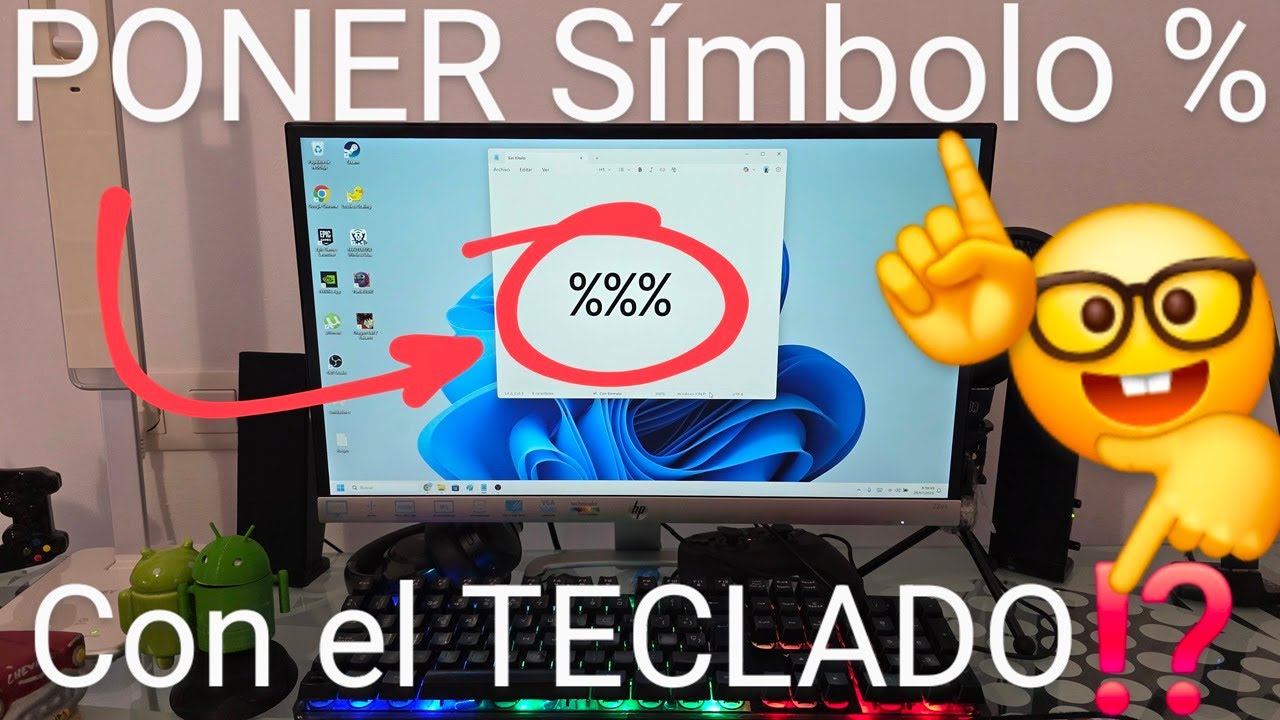
La forma más directa de obtener el porcentaje en la mayoría de teclados es pulsando Shift y 5 al mismo tiempo. Es decir, mantén presionada la tecla Shift y pulsa la tecla 5. En la gran mayoría de teclados en español, inglés y muchas otras distribuciones, esa combinación genera el símbolo %. Es sencillo, rápido y no requiere abrir menús ni cambiar de teclado. Si estás escribiendo en Word, en un correo o en una hoja de cálculo, este atajo funcionará igual, y te permitirá mantener el flujo sin interrupciones.
Opción alternativa: códigos Alt (Alt codes) para Windows
Si tu teclado tiene una distribución inusual o si, por alguna razón, Shift + 5 no produce %, siempre puedes recurrir a un atajo clásico conocido de todos: el código Alt. Mantén pulsada la tecla Alt y escribe 37 en el teclado numérico, luego suelta Alt. En la práctica, este método inserta el carácter porcentual en el lugar del cursor. Nota importante: funciona en la mayoría de PC con teclado numérico habilitado y con distribución de teclado que permita el ingreso de códigos ASCII. Si ya no ves el teclado numérico, hay equipos donde se desactiva, por lo que este método podría no estar disponible. En ese caso, la forma más fiable sigue siendo Shift + 5, pero vale la pena saberlo por si te encuentras en una situación donde la tecla principal esté ocupada o no responda.
Notas sobre teclados internacionales y otros atajos
En ciertos diseños de teclado, especialmente en distribuciones no estadounidenses, la tecla que produce el porcentaje puede variar. Por ejemplo, en algunos teclados europeos, el símbolo % podría estar en la misma tecla que la cifra 5 y requerir Shift para mostrarse. En otros, podría estar asociado con AltGr o con combinaciones diferentes. Si no estás seguro, una forma práctica de confirmarlo es mirar la iluminación de tu teclado o activar un visualizador de teclado en Windows para ver qué tecla corresponde al símbolo % en tu distribución. En general, si ves que Shift + 5 no funciona, prueba Shift + 6, o investiga en el mapa de caracteres de tu distribución para identificar la tecla que genera %. Conocer tu distribución exacta te evita perder tiempo en el día a día.
macOS: guía paso a paso para escribir el símbolo de porcentaje
Mac tiene una experiencia cercana a Windows en cuanto a atajos básicos, pero a veces la diferencia está en las distribuciones y en las pequeñas particularidades del sistema. Si te acostumbras a trabajar entre Windows y macOS, mantener una constancia en el uso de atajos puede marcar la diferencia en tu productividad. Aquí va un itinerario claro para macOS.
La tecla rápida estándar: Shift + 5
En macOS, al igual que en Windows con la distribución más común, la forma más directa de escribir % es Shift + 5. Si tu teclado refleja la distribución US o una similar, este atajo debería funcionar sin problemas en cualquier aplicación de macOS, desde Pages y Numbers hasta Mail o Safari. Practícalo un par de veces para que se convierta en un reflejo de dedo: presiona, suelta y continúa con tu escritura sin distracciones.
Cambios de distribución o teclado no US
Si estás usando una distribución distinta (por ejemplo, UK, español, francés, alemán) en macOS, Shift + 5 podría no darte el porcentaje de inmediato. En ese caso, tienes dos rutas: o bien cambias temporalmente la distribución a US para esa sesión de escritura, o usas la Teclado Visual (Keyboard Viewer) para identificar qué tecla produce %. Para activar el Keyboard Viewer en macOS, ve a System Preferences (Preferencias del Sistema) > Keyboard (Teclado) y marca «Show input menu in menu bar» (Mostrar el menú de entradas en la barra de menús). Luego selecciona el visualizador para ver qué tecla produce % en tu distribución actual. Este pequeño truco te ahorra un montón de tiempo cuando trabajas con varios idiomas o layouts.
Android: guía paso a paso para escribir el símbolo de porcentaje
En Android, la experiencia de ingreso de símbolos puede variar un poco entre fabricantes y teclados. La mayoría de las plataformas móviles utilizan teclados que, al alternar entre números y símbolos, te llevan a % con facilidad. La recomendación general es conocer dos rutas rápidas: la ruta de teclado rápido (long-press) y la ruta de teclado numérico o de símbolos. A continuación, te doy el recorrido ideal para la mayoría de usuarios de Android.
Usando el teclado Gboard y otros teclados comunes
Gboard, uno de los teclados más populares en Android, coloca el signo de porcentaje en la capa de símbolos de la misma tecla 5. La forma más rápida es: accede al teclado numérico o de símbolos (pulsando la tecla ‘?123’ o ‘#+=’ para cambiar a los símbolos), luego busca el símbolo de porcentaje en la fila de signos. En muchos casos, simplemente una pulsación de Shift y 5 tampoco funciona en Android, porque el teclado móvil reorganiza las teclas. En ese escenario, la ruta más rápida es mantener presionada la tecla 5 durante un segundo, y aparecerá un menú emergente con símbolos relacionados, entre ellos el %. Desliza hacia el % y suélalo. Este método de “long-press” funciona en la gran mayoría de teclados móviles y evita cambiar de vista entre alfabetos y símbolos.
Alternativas cuando el % no aparece de inmediato
Si por alguna razón no puedes encontrar el símbolo de porcentaje en el primer intento, prueba una alternativa simple: pulsa ‘?123’ para retroceder al modo de símbolos y luego toca la tecla de la coma, el punto o la barra de porcentaje que aparece en esa región de símbolos en tu teclado. En algunos teclados, el % también aparece como una opción dentro del menú de símbolos accesible con una pulsación prolongada sobre la tecla 5 o 0, dependiendo del diseño. La clave es familiarizarte con tu teclado particular y practicar dos rutas: la rápida (Shift + 5 o long-press en Android) y la de símbolos ( ‘?123’ / ‘#+=’ ) para no quedarte sin opciones cuando menos lo esperas.
Consejos prácticos para la vida real: compatibilidad, productividad y accesibilidad
Una vez que tienes claro el atajo, la siguiente pregunta es: ¿cómo optimizo este uso en mi flujo de trabajo diario? Aquí van ideas prácticas y fáciles de aplicar para que el porcentaje sea una parte fluida de tu escritura, sin importar la plataforma ni el programa.
Uniformidad entre dispositivos: el truco de la distribución única
Si trabajas con varios dispositivos (PC, Mac, Android) y te parece que el atajo cambia entre uno y otro, una solución razonable es estandarizar la distribución de teclado que usas. En Windows y macOS, puedes añadir la distribución US como predeterminada para evitar la confusión entre Shift + 5 y otros atajos. En Android, la experiencia de usuario para el ingreso de símbolos suele ser similar entre la mayor parte de los teclados populares (Gboard, SwiftKey, etc.). Este pequeño ajuste reduce errores y acelera tu ritmo de escritura cuando tienes que mezclar plataformas a lo largo del día.
Personalización: remapea o crea atajos propios
Para usuarios avanzados o para quienes buscan tocar el techo de la eficiencia, la personalización es una aliada poderosa. En Windows, puedes usar herramientas como PowerToys para reasignar teclas y, si quieres, asignar un atajo dedicado al % que puedas recordar fácilmente. En macOS, es posible crear atajos de escritura rápida utilizando el sistema de sustituciones de texto (System Preferences > Keyboard > Text) para convertir una secuencia como “%signo” en el símbolo real. En Android, algunos teclados permiten crear atajos de texto (por ejemplo, cuando escribes “pct” se expande a “%”). Estas estrategias te permiten escribir más rápido sin cambiar de teclado cada vez.
Ergonomía y hábitos de escritura para dominar el símbolo de porcentaje
La velocidad y la precisión no solo dependen de conocer el atajo correcto; también influyen la postura, la distribución de tus dedos y la constancia en la práctica. Si te sientas frente al ordenador durante largas horas, pequeños hábitos pueden marcar una gran diferencia. Por ejemplo, mantén las muñecas en una posición neutra, evita que se curven hacia la parte frontal de la mesa y mira el texto, no el teclado. Practica el atajo de porcentaje 15 segundos cada hora cuando estés revisando documentos o datos. Con el tiempo, ese atajo deja de parecer una tarea adicional y se integra en tu flujo de escritura, como respirar mientras hablas con alguien. Es cuestión de costumbre, paciencia y repetición consciente.
Atajos útiles y combinaciones relacionadas
Además del %, hay otros signos de puntuación y símbolos que se usan con frecuencia junto al porcentaje, especialmente en contextos técnicos, financieros o de programación. Si ya dominas el % con Shift + 5, te conviene ampliar tu repertorio para no interrumpir tu flujo. A continuación, te dejo una lista de atajos comunes que suelen acompañar al porcentaje en distintos entornos:
Otros signos útiles para combinar con el porcentaje
– Cambio rápido entre mayúsculas y minúsculas: Ctrl + Shift + U (solo en algunos entornos Linux o editores específicos) para convertir a mayúsculas en ediciones rápidas, útil cuando comparas porcentajes o cantidades en presentaciones.
– Paréntesis rápidos: Shift + 9 para ( y Shift + 0 para ), útiles al escribir expresiones que combinan porcentajes y fórmulas.
– Símbolos de moneda o de grado: Ctrl + Mayúsculas + [tecla], dependiendo del programa, para insertar símbolos como €, £, °, etc., que a veces acompañan a cálculos o descuentos porcentuales.
Cómo confirmar rápidamente tu distribución de teclado y evitar sorpresas
Una de las pequeñas frustraciones que pueden arañar la experiencia es descubrir que la combinación que te funciona en una máquina no funciona en otra. Aquí tienes una forma rápida de evitarlo: cada vez que empieces a trabajar en un equipo nuevo, verifica la distribución de teclado actual. En Windows, ve a Configuración > Hora e idioma > Región e idioma > Teclas de método de entrada y revisa cuál está activo; en macOS, ve a Preferencias del Sistema > Teclado > Fuentes de entrada y mira cuál está en uso; en Android, consulta la configuración de idioma y entrada en la sección de Sistema o Dispositivos, y mira qué teclado es el predeterminado. Un par de minutos al inicio te ahorrarán minutos cada día, y esa inversión mental se nota cuando el % aparece al primer intento, sin excusas.
Qué hacer si trabajas con textos en varios idiomas y necesitas mantener consistencia
Si tu día implica cambiar entre idiomas y culturas, la consistencia del símbolo % puede volverse un reto. Hay dos estrategias prácticas para mantener un flujo estable: 1) mantener una distribución de teclado homogénea para todas las plataformas que uses con mayor frecuencia y 2) usar herramientas de sustitución de texto para convertir una secuencia corta en el símbolo %. Por ejemplo, en macOS y Windows puedes configurar atajos de texto: cada vez que escribas “pct” se convierta en “%”; en Android, muchos teclados ya admiten atajos de texto. Esto te permite escribir en cualquier idioma sin detenerte a pensar en dónde está el símbolo. Además, si trabajas con datos en Excel o Google Sheets, puedes practicar atajos también en esos entornos para que la inserción de % sea igual de veloz en celdas y fórmulas.
Cómo manejar el porcentaje en contextos específicos: documentos, hojas de cálculo y apps
El entorno donde trabajas también puede influir en cómo accedes al porcentaje. En documentos de texto, PowerPoint y correo, Shift + 5 suele funcionar sin problemas. En hojas de cálculo, donde el % forma parte de formatos de celdas, porcentajes o rangos dinámicos, la atención al detalle es clave: asegúrate de que la tecla que produce % no se haya desactivado por alguna razón de accesibilidad o por presets de teclado en la aplicación. En editores de código o entornos de desarrollo, el símbolo % aparece a menudo en comentarios o en expresiones, y en estos contextos conviene combinar el atajo con la vista de símbolos para no romper el flujo cuando estás en modo de edición de código. En resumen, el % es un símbolo común, pero tu manera de escribirlo puede variar ligeramente según el programa y la plataforma. Mantén una mentalidad flexible y practica en contextos distintos para que el atajo se vuelva natural en cualquier situación.
Preguntas frecuentes finales
- ¿Qué hago si Shift + 5 no produce el porcentaje en mi teclado?
- Prueba Shift + 6 en algunos diseños alternativos, o usa Alt + 37 si tu distribución lo permite. Si ninguna opción funciona, consulta la distribución de tu teclado en la configuración del sistema o utiliza un teclado en pantalla para identificar la tecla correcta.
- ¿Puedo escribir % en Linux si no recuerdo Shift + 5?
- Sí. En Linux, además de Shift + 5, puedes usar la combinación de tecleo o introducir el símbolo a través del teclado en pantalla. También hay sistemas que aceptan AltGr+5 para ciertos diseños. Verifica cuál es la distribución de tu teclado con la utilidad de visualización de teclas de tu entorno de escritorio.
- ¿El atajo % cambia entre Windows y macOS?
- En la mayoría de distribuciones, no. Tanto Windows como macOS usan Shift + 5 para obtener el porcentaje en los diseños de teclado más comunes. Si usas una distribución de teclado distinta, podría variar, pero normalmente es una variación mínima. Si tienes dudas, busca el símbolo % en el mapa de caracteres de tu teclado o usa el teclado visual para confirmar la tecla correcta.
- ¿Qué hago para ahorrar tiempo si trabajo con varios dispositivos al mismo tiempo?
- Una buena práctica es mantener una distribución de teclado uniforme entre dispositivos o, al menos, configurar atajos de sustitución de texto para el símbolo. Además, practica para que el atajo sea casi automático, reduciendo así la necesidad de mirar el teclado. Mantener una rutina de práctica diaria, aunque parezca pequeña, te hará más eficiente a lo largo del tiempo.
- ¿Existe alguna forma de evitar el uso de teclado para el porcentaje en calculaciones rápidas?
- En muchas hojas de cálculo puedes escribir números y luego aplicar fórmulas que exprimen el concepto de porcentaje sin necesitar escribir el signo en cada caso. Por ejemplo, en Excel o Google Sheets, puedes introducir números y luego formatearlos como porcentaje, lo que hace que el símbolo se muestre automáticamente sin que tengas que teclearlo cada vez.
En resumen, poner el porcentaje en el teclado es una tarea que, por muy cotidiana que parezca, puede convertirse en un pequeño reto si cambias de plataforma o de distribución de teclado. Pero conociendo las rutas más rápidas (Shift + 5 la mayoría de las veces), las alternativas útiles (Alt codes en Windows, teclado en pantalla o long-press en Android) y algunos trucos simples para mantener la uniformidad entre dispositivos, el símbolo de porcentaje deja de ser un obstáculo para convertirse en una herramienta que acompaña tu escritura diaria. Practica, prueba y, sobre todo, pregunta: ¿qué atajo te resulta más cómodo a ti cuando trabajas con porcentajes en diferentes contextos? ¿Cuál ha sido tu experiencia más sorprendente al escribir % en una plataforma poco familiar? ¿Qué otros símbolos te gustaría dominar tan bien como el porcentaje, para que tu escritura fluya sin interrupciones?