Obtener Modelo 036 con certificado digital: guía paso a paso
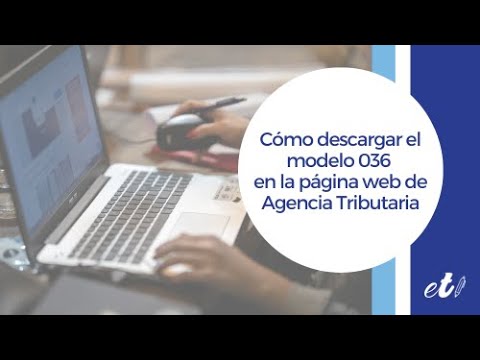
Obtener Modelo 036 con certificado digital: guía paso a paso
Guía completa para tramitar el Modelo 036 con certificado digital: pasos, consejos y errores comunes
En este artículo te voy a llevar de la mano por todo el proceso: desde entender qué es el Modelo 036 y para qué sirve, hasta completar y presentar la declaración con tu certificado digital. Quiero que sientas que estás hablando con alguien que ya ha pasado por lo mismo: dudas, temores, y al final esa sensación de “ya está hecho” que se parece a terminar una carrera o resolver un rompecabezas gigante. Vamos a hacerlo de forma clara, con ejemplos prácticos, y sí, con un toque de conversación para que no parezca un tutorial encorsetado. ¿Te parece si empezamos con lo básico y luego subimos el ritmo con pasos concretos?
H2 ¿Qué es el Modelo 036 y para qué sirve exactamente?
H3 Conceptos clave y alcance
El Modelo 036 es uno de los trámites del sistema tributario español que sirve para comunicar al fisco información relativa a tu situación tributaria y operativa. No es un impuesto en sí mismo, sino un aviso administrativo que te permite darte de alta, de baja o modificar datos fiscales y de actividad económica ante la Agencia Tributaria. En la práctica, lo puedes utilizar para dar de alta una actividad económica, cambiar actividades, modificar domicilio fiscal, o informar sobre cambios en tu estado como autónomo o empresa.
Piensa en el Modelo 036 como el libro de registro de tu negocio ante la administración. Si cambias de domicilio, de actividad o si naces, mueres o te conviertes, este modelo es la forma de decirle a Hacienda: “aquí estoy, y ahora hago esto”. Es un formulario bastante versátil, diseñado para adaptar tu situación a la normativa vigente. No es un trámite que debas presentar una única vez; en muchos casos tendrás que volver a usarlo cuando ocurran cambios sustanciales en tu actividad o en tu estatus legal.
H3 ¿Qué ventajas aporta usar el certificado digital?
El certificado digital funciona como una identidad digital que te permite firmar electrónicamente documentos y trámites de forma segura. Con él, no necesitas imprimir, escanear ni desplazarte a una oficina. Puedes presentar el Modelo 036 desde casa, desde tu despacho o incluso desde un café con buena conexión. Es rápido, eficiente y reduce la probabilidad de errores humanos al introducir datos, ya que la firma digital en muchos casos valida automáticamente la identidad y la integridad de la información.
Además, el certificado digital mejora la trazabilidad de los trámites. Si surge alguna discrepancia o si necesitas revisar el estado de tu presentación, podrás identificar de manera inequívoca quién hizo qué y cuándo. En resumen: es seguridad, comodidad y una forma de evitar colas y papeleo innecesario.
H2 Preparación previa: qué necesitas antes de empezar
H3 Documentación y requisitos
Antes de lanzarte a rellenar el Modelo 036, reúne estos elementos. Te ahorrará tiempo y dolores de cabeza:
– Documento de identidad (DNI, NIE o pasaporte) vigente.
– Número de Identificación Fiscal (NIF) o CIF de la empresa, si corresponde.
– Datos de domicilio fiscal y datos de actividad (epígrafes de IAE, si aplican).
– Certificado digital válido y activo (explicaré cómo obtenerlo en la siguiente sección).
– Acceso a una conexión a internet estable y un ordenador o dispositivo con navegador actualizado.
– Si ya tienes una empresa o autónomo, información sobre la actividad principal y complementaria, fechas de alta o cese, y cualquier cambio reciente.
H3 Certificado digital: qué es y dónde obtenerlo
El certificado digital es un certificado de identidad electrónica emitido por una autoridad reconocida. En España, la opción más habitual es el certificado FNMT-RCM (Fábrica Nacional de Moneda y Timbre – Certificado de Registrador de Certificados). Hay otros proveedores, pero FNMT suele ser la más utilizada para trámites con Hacienda.
Pasos generales para obtenerlo:
1) Verificar tu identidad: normalmente necesitarás un certificado digital intermedio o un certificado de la FNMT para confirmar que eres quien dices ser.
2) Solicitar el certificado en la web de FNMT o en la Autoridad Emisora correspondiente.
3) Acudir a la oficina de registro o completar la verificación en línea según el tipo de certificado.
4) Descargar e instalar el certificado en tu navegador (Chrome, Firefox, Edge) o exportarlo para su uso en otros dispositivos.
5) Asegurarte de guardar una copia de seguridad del certificado y de la clave privada en un lugar seguro.
H3 Preparación técnica: navegador, sistema y seguridad
– Navegadores recomendados: Google Chrome, Mozilla Firefox o Microsoft Edge. Los certificados funcionan en estos navegadores, pero asegúrate de tener la versión más reciente.
– Seguridad: almacena la clave privada con contraseñas robustas; evita usar ordenadores públicos para trámites.
– Copias de seguridad: si trabajas con varios dispositivos, exporta el certificado y guárdalo en un dispositivo externo o una nube segura.
H2 Obtener el certificado digital: paso a paso práctico
H3 Paso 1: Eligir el proveedor y realizar la solicitud
Si eliges FNMT, ve a su sitio oficial. El proceso suele ser:
– Seleccionar “Solicitar certificado” para persona física o jurídica.
– Rellenar tus datos personales y de contacto.
– Elegir el tipo de certificado (modelo para navegador o para equipo).
– Generar una solicitud y seguir las indicaciones para la verificación de identidad.
H3 Paso 2: Verificación de identidad
La verificación puede variar según el tipo de certificado. En muchos casos te pedirán acudir a una oficina autorizada o completar un trámite de verificación en línea con documentos. En algunos casos, se envían códigos o se realiza una videollamada de verificación. Sigue las instrucciones al pie de la letra para no perder tiempo.
H3 Paso 3: Descargar e instalar el certificado
Una vez verificado, recibirás un enlace para descargar el certificado. Instálalo en tu navegador:
– En Chrome: Configuración > Privacidad y seguridad > Seguridad > Administrar certificados > Importar.
– En Firefox: Opciones > Privacidad y seguridad > Certificados > Ver certificados > Importar.
– En Edge: Configuración > Privacidad, búsqueda y servicios > Ver certificados > Importar.
Guarda la clave privada en un lugar seguro y, si es posible, crea una copia de seguridad. Si vas a utilizarlo en varios dispositivos, exporta el certificado con su clave privada siguiendo las instrucciones del proveedor.
H3 Paso 4: Verificación post-instalación
Después de instalar, conviene hacer una prueba rápida. Accede a una página de la Agencia Tributaria o a un servicio que requiera firma digital y verifica que el navegador reconoce el certificado. Si no aparece, revisa que no haya conflictos de seguridad o extensiones bloqueando la firma.
H2 Acceder al Modelo 036 en la Agencia Tributaria
H3 Paso 1: Ubicar el trámite correcto
En la web de la Agencia Tributaria, busca el trámite “Modelo 036” o “Censos, modelos y EPAs”. Es posible que encuentres diferentes rutas dependiendo de si vas a confirmar alta, baja o cambios de datos fiscales. A veces conviene ir a través de la sección “Trámites” y luego “Impuestos” y buscar el Modelo 036.
H3 Paso 2: Iniciar sesión con certificado digital
Cuando llegues a la opción de presentar, el sistema te pedirá que te identifiques. El certificado digital es una de las formas más rápidas y seguras de hacerlo. Acepta los avisos de seguridad y elige tu certificado en la lista de identidades disponibles. Si todo va bien, el sistema te mostrará la interfaz de presentación.
H3 Paso 3: Seleccionar el tipo de alta o modificación
El Modelo 036 admite diversas operaciones: alta de actividad, alta de autónomo, cambios de domicilio, cambios de actividad o baja. Asegúrate de seleccionar correctamente la opción que corresponde a tu situación actual. Un error común es elegir el tipo de operación equivocado y luego tener que corregirlo, lo que genera retrasos y complicaciones.
H2 Completar el Modelo 036 paso a paso
H3 Secciones clave y qué información necesitas
– Identificación y datos fiscales: verás tu NIF/DNI y tendrás que confirmar o actualizar datos como nombre legal, razón social si aplica, y dirección fiscal.
– Domicilio fiscal y de actividad: introduce la dirección donde desarrollas la actividad y el domicilio de la empresa, si corresponde. Asegúrate de que el código postal, municipio y provincia estén actualizados.
– Actividad económica y epígrafes: describe tu actividad principal y, si corresponde, las actividades secundarias. Esto se vincula con epígrafes del IAE y otros códigos. Asegúrate de que los epígrafes coincidan con tu actividad real.
– Datos de alta, baja o modificación: especifica la fecha de inicio de la actividad, efectos fiscales, y el supuesto concreto (alta, baja, o cambio). Si hay fechas futuras, introdúcelas con precisión.
– Liquidaciones, tributos y regímenes: si aplica, especifica el régimen tributario al que te adhieres (estimación directa, módulos, etc.). Este punto puede ser complejo, así que revisa con calma.
– Domiciliación de pagos y/o autorizaciones: si deseas domiciliar pagos, introduce las cuentas correspondientes y confirma las autorizaciones necesarias.
– Verificación y resumen: antes de enviar, revisa cada dato. La interfaz suele mostrar un resumen claro; verifica números y textos cuidadosamente para evitar “sorpresas” luego.
H3 Consejos para evitar errores comunes
– Evita usar datos desactualizados: un cambio de domicilio no informado a tiempo puede dejarte fuera de juego.
– Doble verificación de epígrafes: un código incorrecto puede generar conflictos con Hacienda y retrasos en el alta.
– Guarda copias: toma capturas de pantalla o guarda en PDF la confirmación de los datos introducidos.
– Revisa fechas: si la alta entra en vigor en una fecha futura, asegúrate de que la fecha sea correcta para evitar discrepancias.
– No firmes antes de revisar: la firma digital cierra el proceso; asegúrate de que todo está correcto.
H2 Firma, envío y comprobación de la presentación
H3 Paso final: firmar y presentar
Después de completar los datos, llega la parte de la firma y la presentación. Con el certificado digital ya instalado, la firma se realiza de forma rápida y segura. Una vez firmes, el sistema genera un recibo de presentación que funciona como comprobante legal. Este recibo suele incluir un número de justificante y la fecha/hora de la presentación. Guárdalo en un lugar seguro.
H3 Confirmación de la presentación y seguimiento
Tras la presentación, Hacienda suele tardar un poco en procesar la información. En la misma página de la presentación puedes consultar el estado: aceptado, en revisión o con incidencias. Si el estado cambia a “con incidencias”, revisa el detalle que el sistema te muestre; a veces se trata de un dato mínimo que corregir, como un código de actividad o una dirección mal escrita.
H2 Después de la presentación: qué hacer y plazos
H3 Plazos típicos y consecuencias
– Alta de actividad: normalmente, se notifican plazos de alta que comienzan en la fecha de efecto.
– Modificaciones: las modificaciones deben comunicarse en plazos razonables para que Hacienda actualice tu situación.
– Baja: si te das de baja, certain trámites pueden requerir fechas de cese para evitar obligaciones futuras.
H3 Seguimiento y cambios subsecuentes
– Revisa periódicamente tu estado: incluso si ya presentaste, es buena práctica vigilar si hay requerimientos o notificaciones.
– Mantente al día con tus obligaciones: solo porque ya presentaste un modelo no significa que no debas vigilar otras declaraciones o pagos.
– Actualiza datos cuando sea necesario: la precisión de tus datos fiscales puede evitar problemas futuros.
H2 Consejos prácticos para optimizar el proceso
H3 Planifica con antelación
Si tienes una fecha límite, empieza con la obtención del certificado digital con suficiente antelación. La logística de verificación de identidad puede tardar si hay picos de carga. Planificar te dará tranquilidad y evitará que el trámite se convierta en una carrera de última hora.
H3 Mantén una notaría digital y copias
Aunque ya no se necesite papel, es útil guardar una copia digital de cada documento relevante. Piensa en ello como una bolsa de herramientas: siempre es mejor tener la sierra de aire y la llave inglesa a mano que buscar herramientas cuando ya estás ante la pared.
H3 Verifica antes de firmar
Una firma digital es poderosa, pero no perdona errores. Si algo no cuadra en el resumen, corrígelo antes de firmar. Pequeños errores tipográficos o fechas mal puestas pueden causar retrasos considerables.
H3 Mantén tus dispositivos seguros
Usa antivirus actualizado, evita redes WiFi públicas para trámites sensibles y configura contraseñas robustas para el certificado digital y para tu equipo. La seguridad es el cimiento de un trámite exitoso.
H2 Preguntas frecuentes (FAQ) únicas
H3 ¿Qué hago si mi certificado digital caduca justo cuando intento presentar el Modelo 036?
Respuesta: no intentes presentar con un certificado caducado. Renueva o genera uno nuevo y repite el intento. Es común que la renovación requiera un corto periodo de espera; planifica para ese lapso para no perder fechas límite.
H3 ¿Puedo rellenar el Modelo 036 sin certificado digital y luego firmarlo más tarde?
Respuesta: en la mayoría de los casos, Hacienda exige firma digital en determinadas acciones. Si la plataforma permite guardar un borrador y firmar después, verifica ese flujo; si no, es mejor completar y firmar en una única sesión para evitar pérdidas de datos.
H3 ¿Qué hago si la dirección fiscal que aparece es incorrecta?
Respuesta: si detectas errores en la dirección, vuelve al plan de datos y corrige la información antes de enviar. Si ya enviaste, consulta con Hacienda sobre cómo realizar una rectificación para corregir el registro de domicilio.
H3 ¿Qué diferencias hay entre dar de alta como autónomo y como empresa cuando voy a presentar el Modelo 036?
Respuesta: las diferencias suelen recaer en la información de la actividad y el régimen fiscal. Como autónomo, la información puede ser más sencilla; como empresa, puedes necesitar epígrafes más complejos y datos societarios. Si no estás seguro, consulta con un asesor para evitar cometer errores costosos.
H3 ¿Qué pasa si olvido adjuntar un dato importante?
Respuesta: dependerá de las incidencias que aparezcan en el estado de presentación. Lo más probable es que Hacienda te pida una rectificación o la presentación de información adicional. Es mejor evitarlo y revisar cuidadosamente antes de firmar.
H2 Cierre: recapitulemos y te dejo un plan de acción rápido
– Reúne toda la documentación y obtén tu certificado digital si aún no lo tienes.
– Accede a la Agencia Tributaria y localiza el Modelo 036. Asegúrate de saber qué operación necesitas (alta, baja, modificación).
– Completa el formulario con datos correctos y revisa epígrafes y actividades para evitar inconsistencias.
– Firma con tu certificado digital y guarda el recibo de presentación.
– Verifica el estado de la tramitación y resuelve incidencias si las hay.
– Mantén actualizados tus datos fiscales y realiza revisiones periódicas para evitar sorpresas.
H2 ¿Qué necesitas recordar para próximas operaciones?
– Tu certificado digital debe estar vigente y funcionando en el navegador que uses.
– Las fechas y los códigos de actividad deben ser precisos; un error aquí puede generar complicaciones futuras.
– La atención a los plazos es clave; un retraso mínimo puede significar multas o recargos.
– Guarda copias de todo: el recibo de presentación, las comprobaciones y cualquier comunicación de Hacienda.
H2 Conclusión
Obtener el Modelo 036 con certificado digital no tiene por qué ser una odisea. Es, en realidad, una combinación de planificación, herramientas adecuadas y un poco de paciencia. Si ya tienes el certificado, el resto se reduce a seguir una ruta lógica: identificar el tipo de operación, completar los datos con precisión, firmar y presentar. Y si aún no tienes certificado, este artículo te ha dado la hoja de ruta para conseguirlo sin perder el ritmo. ¿Estás listo para comenzar? ¿Qué parte te resulta más desafiante: la obtención del certificado, la elección del epígrafe correcto o la revisión de datos?
Nota: este artículo está elaborado para darte una visión clara y práctica basada en buenas prácticas actuales. Hacienda puede cambiar procedimientos o requisitos, por lo que siempre conviene verificar en la web oficial de la Agencia Tributaria y con un asesor si tu caso tiene particularidades. ¿Quieres que te ayude a adaptar este esquema a tu situación concreta, ya sea como autónomo, freelance o empresa? ¿Prefieres un resumen visual con pasos y fechas clave o te gustaría que desglosáramos un caso práctico completo?